إشترك على القناة

‏إظهار الرسائل ذات التسميات الخلفيات. إظهار كافة الرسائل

خلفيات لا تقاوم لسطح المكتب لديك يجب عليك مشاهدتها

الخلفيات الرائعة والابداعية دائما ما يكون لها تأثير السحر علي العين. فلا تقم ابدأ بالابقاء علي خلفية لديك الي الابد بل قم دائما بتغييرها وكما نقول دائما، الخلفيات المشرقة والتي تشعرك بالبهجة دائما ما تكون هي الافضل. واليوم سنقوم باستعراض دفعة جديدة من الخلفيات الرائعة لمتابعينا الاعزاء حيث أن الخلفيات متنوعة لتناسب الجميع ولكن يجمعها عنصر واحد وهو التميز والجمال والابداع الذي يضاف الي سطح المكتب لديك. فتابع هذا الموضوع الان وقم بتحميل ما تريد من بين هذه الخلفيات المجانية الرائعة واخبرنا هل استطعت بالفعل أن تختار من بينهم ؟!


كل ما عليك هو الضغط علي اي خلفية تريد وتعجبك بالاسفل وستظهر لك الخلفية من الموقع الخاص بها وباعلي مقاس شاشة وجودة ممكنة فتقوم بالضغط كليك يمين عليها ثم اختيار Save ثم حفظها علي جهازك او تقوم بالضغط علي Download اسفل الصورة بالمقاس الذي يناسب الشاشة لديك. ومن ثم تقوم بتعيينها كخلفية لجهازك بسهولة ولكن هل بالفعل ستستطيع ان تختار من بين الافضل! 


في موضوع سابق ايضاً قمنا باستعراض الخلفيات لاصحاب الذوق الرفيع 
 وهناك المزيد من الخلفيات والتي قمنا باستعراضها من خلال مواضيع سابقة فقد قمنا باستعراض كيفية
 وضع بعض الابداع علي سطح المكتب من خلال الخلفيات الابداعية 
 وايضاً قمنا باستعراض مجموعة من الخلفيات الجديدة المميزة لسطح المكتب 
وموضوع اجمل خلفيات الكمبيوتر الجديدة عالية الجودة 
والذي كان يحتوي علي خلفيات  وبجودة مميزة. 10 خلفيات عالية الجودة لسطح المكتب يجب عليك أن تشاهدهم الان 
وهناك ايضاً10 خلفيات لتحويل سطح المكتب الي تحفة ابداعية فريدة 
فكل هذه المواضيع تحتوي علي خلفيات رائعة يمكنك الاطلاع عليها. وانتظر دائما المزيد في المواضيع القادمة. فدائماً الخلفيات الابداعية لجعل سطح المكتب لديك قطعة من الابداع.
   جميع الحقوق محفوظة |عالم الكمبيوتر

الحصول علي الاف الخلفيات من محرك البحث بينج باعلي جودة

كما نعرف فاحد مميزات محرك البحث التابع لمايكروسوفت هو الخلفية اليومية للمحرك والتي يمكنك تحميلها وتعيينها كخلفية للجهاز. وهذه الخلفيات تكون بجودة عالية جدا ومميزة وفي موضوع سابق قمنا باستعراض مجموعة من اكثر هذه الخلفيات تميزاولكن الواقع ان جميع هذه الخلفيات مميزة وبجودة رائعة وتستحق استعراضها لذلك سنقوم بعرض لكيف يمكنك تحميل ومشاهدة جميع خلفيات بينج علي مدار الخمس سنوات السابقة مع امكانية تصفح الخلفيات حسب تصنيفها من حيث خلفيات الحيوانات وخلفيات الطبيعة الخلابة وغيرها من التصنيفات المميزة. 


كل ما عليك هو ان تقوم بالدخول الي رابط Bing Homepage Gallery والذي يحتوي علي جميع الخلفيات بشكل منظم وايضاً هناك التصنيفات علي اليسار والتي يمكنك الاختيار من بينها. وايضاً الخلفيات منظمة بحسب تاريخ كل خلفية فهناك الاحدث وهناك الاقدم ولكن الجودة هي العامل المشترك بين جميع الخلفيات. فيمكنك الضغط علي اي خلفية تريد ثم تقوم بالضغط علي Download حتي يتم تحميلها.


كما أن هناك خيار لعرض الصور فقط من الدولة الخاصة بك، فعلي سبيل المثال يمكنك اختيار مصر لاظهار وعرض جميع الصور المتعلقة بمصر من ضمن هذه الخلفيات. بالتأكيد خلفيات مميزة يمكنك تحميلها بسهولة والحصول علي خلفيات جديدة لجهازك بشكل يومي ودائم. 

تحياتي لكم
   جميع الحقوق محفوظة |عالم الكمبيوتر

انشاء ومشاركة ثيمات لويندوز 8 بدون برامج

هناك العديد من الادوات والبرامج التي يمكنك استخدامها لتعديل شكل سطح المكتب علي جهازك. كما قمنا باستعراض ثيمات لويندوز 8 من قبل ويمكنك ايضاً استخدامها. ولكن هل تعلم انه يمكنك انشاء ثيم لويندوز 8 علي جهازك وحفظه ايضاً ومشاركة مع اصدقائك وكل هذا بدون استخدام اي برنامج. فويندوز 8 يحتوي علي خاصية وامكانية انشاء ثيم من خلفية والوان وغيرها بشكل كامل مع امكانية حفظه ايضاً. لذلك من خلال هذا الموضوع سنقوم باستعراض طريقة اناء ثيم خاص بك علي ويندوز 8 بسهولة. لذلك انصحك بمتابعة السطور التالية ان كنت من مستخدمي ويندوز 8.


كل ما عليك القيام به هو تحضير الخلفية التي تريد وتحميلها من الانترنت حتي تقوم باستخدامها في انشاء الثيم الخاص بك او حتي يمكنك استخدام الصورة الخاصة بك اذا ما اردت ذلك ولكن احرص أن تكون صورة الخلفية عالية الجودة وحجمها كبير. ثم قم بالضغط كليك يمين علي سطح المكتب وقم باختيار Personalise للبدأ في انشاء الثيم. والان هناك بالاسفل وكما تلاحظ بالصورة التالية Desktop background, Color, Sound, Screensaver ومن خلال هذه الخيارات ستقوم بانشاء الثيم الخاص بك. 


في البداية تقوم بالضغط علي Desktop background وتقوم بالضغط علي Browse وتقوم باختيار الخلفيات من جهازك ، حيث تقوم بتحديد كل الخلفايت التي تريد أن تكون في الثيم الجديد حتي تظهر في شكل متتالي ومتبادل علي جهازك وتتغير. ويمكنك ايضاً اختيار خلفية واحدة اذا ما اردت ذلك. ثم تقوم بالضغط علي Save Changes.


والان تقوم بالضغط علي Colors لاختيار الالوان الخاصة بالثيم الجديد. فيمكنك اختيار ميكس من الالوان او تقوم باختيار اللون الذي يناسبك وانصحك باختيار لون يتماشي مع الخلفيات حتي يكون الامر رائع. ثم تقوم بالضغط علي Save Changes.


والان لديك خيار Sound option اذا ما اردت تغيير الاصوات ايضاً من حيث صوت البداية واصوات كليك الماوس وغيرها. وهناك خيار Screensaver لانشاء حافظة شاشة اذا ما اردت ذلك. ولكن اعتقد أن خيار الخلفيات والالوان هو الاهم بالنسبة لاي ثيم. والان تقوم بحفظ الثيم علي جهازك حتي يمكنك مشاركة مع اصدقائك او استخدامه علي اي جهاز اخر. فتقوم بالضغط كليك يمين علي unsaved theme وتقوم بالضغط علي Save theme for sharing.


ثم تقوم بكتابة اسم للثيم ثم تقوم بالضغط علي Save لحفظ الثيم علي جهازك. والان يمكنك مشاركة الثيم مع اصدقائك علي مواقع التواصل الاجتماعي او من خلال تبادل الفلاش ميموري او علي الايميل. فيمكن لاي مستخدم لويندوز 8 أن يقوم بتثبيته علي جهازه بسهولة من خلال الضغط عليه فقط. طريقة رائعة ومميزة والثيمات التي تقوم بانشاءها ستكون كالثيمات الرسمية لويندوز 8 وتكون خفيفة ايضاً علي الجهاز ولا تسبب بطئ. طريقة مميزة وانصح بتجربتها.
 اتمني أن يكون الموضوع مفيد والبرامج مفيدة ايضاً وشكراً لكم.
   جميع الحقوق محفوظة |عالم الكمبيوتر

افضل برامج تصوير الشاشة


هناك العديد من برامج تصوير الشاشة ، ولكننا الان سوف نستعرض افضل هذه البرامج ، لذلك ان كنت تريد برنامج ممتاز لـ تصوير الشاشة وعمل الشروحات ، فـ احرص ان يكون البرنامج من هذه القائمة .


اولاً وقبل عرض البرامج ، فان كنت تريد فقط تصوير الشاشة بشكل سريع وسهل وغير احترافي ، فيمكنك استخدام زر الـ Print Screen الموجود في الكي بورد ، ثم تقوم بالتوجة الي برنامج الرسام وعمل لصق "Paste" بداخل برنامج الرسام ، اما ان كنت من مستخدمي ويندوز 7 ، فيمكنك استخدام أداة Snipping Tool والموجودة في الويندوز يمكنك الاطلاع علي موضوع أدوات في ويندوز 7 قد تكون لا تعرفها .


لاحظ ان هذه البرامج فقط المجانية ، فهذه القائمة لافضل برامج تصوير الشاشة المجانية وليست المدفوعة .


1 - برنامج Screenshot Captor


برنامج Screenshot Captor هو برنامج يقوم بتصوير الشاشة بسهولة ، فهو برنامج مميز جداً لانشاء الشروحات بسهولة ، واضافة التأثيرات وكتابة ما تريد علي الصورة ، ويمكنك تصوير الشاشة بحجم كبير وجودة عالية ، البرنامج يتيح تحكم كامل وبه العديد من الخيارات وامكانية التعديل علي الصورة ايضاً ، برنامج رائع ومميز ويستحق التجربة . ( تحميل البرنامج )


2 - برنامج DuckCapture


برنامج DuckCapture هو برنامج لتصوير الشاشة ، برنامج سهل الاستخدام جداً ، ويمكنك ايضاً التعديل علي الصورة بسهولة ، البرنامج رائع وسهل واحترافي ويستحق التجربة حقاً . ( تحميل البرنامج )


3 - برنامج SnapDraw


برنامج SnapDraw هو برنامج لتصوير الشاشة ، ويمكنك ايضاً من التعديل علي الصورة وعمل الشروحات بسهولة ، لا يختلف كثيراً عما سبق من برامج . ( تحميل البرنامج )


4 - برنامج Lightscreen


برنامج Lightscreen هو برنامج مجاني مفتوح المصدر لتصوير الشاشة ، هو برنامج لتصوير الشاشة وفقط ، سهل الاستخدام ولا يحتوي علي امكانية تعديل الصورة . ( تحميل البرنامج )


5 - برنامج Jing


برنامج Jing هو برنامج لتصوير الشاشة وعمل الشروحات ، وهذا البرنامج هو شقيق برنامج Snagit ، فتم انتاجه من نفس الشركة وهي TechSmith ، وهو رائع بالتأكيد وانصح باستخدامة وتجربته . ( تحميل البرنامج )


• وبالتأكيد افضل برنامج مدفوع هو برنامج SnagIt ،ويمكنك تحميل البرنامج مجاني لمدة 30 يوم للتجربة ( تحميل البرنامج) ، تقوم فقط بوضع اميلك او اي اميل وهمي ، ثم تضغط علي Start Windows Download .


• ويمكنك ايضاً استخدام برنامج Photoscape ، فيوجد به اداة لتصوير الشاشة وهو برنامج لتعديل الصور ، وسبق وقمنا بعرض موضوع خاص به بعنوان برنامج تعديل الصور الشهير Photoscape .


اتمني أن يكون الموضوع مفيد ، وأن تنال البرامج اعجابكم .

تحويل شكل ويندوز 7/8/8.1 لديك الي شكل ويندوز 9


بالتأكيد الجميع يعلم بأن مايكروسوفت يعمل علي التحديث الاول لويندوز 8.1 والذي سياتي خلال الاسابيع القادمة تحديداً منتصف شهر ابريل. ومن المتوقع أن يكون السنة القادمة 2015. وعلي الرغم من أن ويندوز 9 مجهول تماماً بالنسبة لنا ولكن هذا لم يمنع عشاق ويندوز بشكل عام بابتكار شكل جديد لويندوز 9 ومفهوم جديد. ولذلك فتم تصميم شكل وثيم او حزمة كاملة بمعني اكثر وضوحاً لتحويل ويندوز 7 او ويندوز 8 او ويندوز 8.1 لديك لهذا المفهوم والشكل الرائع لويندوز 9 القادم. فاذا كنت من عشاق الشكل والجمال فانصحك بالتجربة.


قمنا من قبل باستعراض موضوع يضم عدة حزم مشابهه لـتحويل شكل ويندوز XP/7/8/8.1 الي العديد من الاشكال وكانت الحزم والاشكال رائعة ومميزة. ولذلك انصحك ايضاً بالاطلاع عليها. وقبل كل شئ يرجي منك متابعة النقطة التالية والواضحة بالاسفل قبل متابعة الموضوع. مع العلم أن اثناء تثبيت الحزمة سيتم انشاء نقطة استعادة نظام بشكل آلي.
اولاً يجب عليك انشاء نقطة استعادة نظام قبل تجربة هذه الحزمة لان تثبيتها سهل للغاية ولكن ربما تحدث لديك مشاكل بسبب عدم التوافق لديك او علي جهازك. وهنا يمكنك استعادة النظام بسهولة لحل المشكلة لقدر الله. لذلك قم بـ انشاء نقطة استعادة نظام اولاً ثم استمتع بعد ذلك بالشكل والمضمون والمفهوم الجديد لويندوز 9 علي جهازك.

حزمة Windows 9 skin pack هي الحزمة الاولي لتحويل شكل الويندوز لديك الي شكل خيالي لويندوز 9. في البداية الحزمة تستحق التجربة وقد قمت بتجربتها علي الجهاز الخاص بي ولم يحدث اي مشاكل. ولكن يجب ان تكون الرام لديك والبروسيسور جيد حتي يعمل بشكل صحيح. وايضاً يجب أن تعلم بان الاقلاع الي سطح المكتب ياخذ القليل من الوقت. ولكن هل الامر يستحق التجربة؟ نعم لان الشكل مميز جداً ويمكنك ايضاص تعطيل بعض الاضافات للتصميم خاصاً. ( تحميل الحزمة لويندوز 7 - تحميل الحزمة لويندوز 8/8.1 )


اذا اردت تعطيل الشريط الجانبي MetroSideBar فيمكنك القيام بهذا بسهولة من خلال كليك يمين ثم Task Manager ثمStart-Up ثم تقوم بالضغط علي البرنامج وتقوم باختيار Disable لتعطيل عمل البرنامج مع بداية التشغيل. وبذلك يتم تحسين الاداء وتحصل فقط علي الشكل الرائع لهذا الثيم. ولكن الامر بالكامل يعود لك خاصاً وان هذا الشريط الجانبي في قمة الابداع والجمال وقمنا من قبل باستعراضه في موضوع كامل.


ان قمت بتثبيت حزمة ولم تستطع حذفها فيمكنك استخدام برامج ازالة البرامج من جهازك. وان لم تتمكن ايضاً من حذفها فهنا يمكنك استعادة النظام من النقطة التي سبق وقمت بانشاءها كما اشرنا الي ذلك في بداية الموضوع. لان بعض الحزم يكون من الصعب حذفها لذلك استعادة النظام يكون الخيار الافضل بالنسبة لك. اتمني أن يكون الموضوع مفيد وشكراً لكم.

تطبيق VLC لويندوز 8 اصبح متاح الان علي المتجر


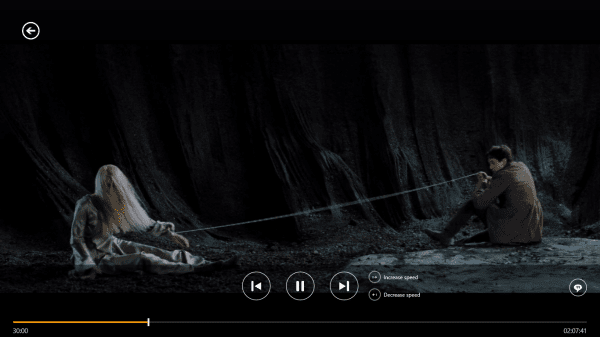
قمنا منذُ مدة بالاشارة الي أن تطبيق VLC سيصبح متاح قريباً لويندوز 8 ورسمياً. والان بالفعل قم تم اطلاقه رسمياً ، والجميع علي علم ببرنامج VLC للويندوز والذي يعتبر افضل برنامج لتشغيل الميديا بجميع انواعها علي جهاز الكمبيوتر. وقد قمنا منذُ مدة باستعراض افضل تطبيقات تشغيل الفيديو علي ويندوز 8 ولكنها كانت تطبيقات دون المستوي ولا تستطيع تشغيل جميع الفيديوهات علي جهازك بل صيغ معينة فقط. ولكن الان تم اصدار عملاق تشغيل الميديا VLC بالنسخة الرسمية وبذلك يمكنك مشاهدة الفيديو والافلام من واجهه ميترو بمتعة حقيقية من خلال التطبيق الجديد وبكامل الشاشة وبتصميم وشكل مريح ورائع.


تطبيق VLC لويندوز 8 لتشغيل جميع انواع الميديا من واجهه ميترو علي ويندوز 8. وسيكون التطبيق مفيد جداً وهام بالنسبة لمستخدمي الاجهزة اللوحية وغيرها من الاجهزة باللمس والمثبت عليها ويندوز 8. التطبيق يقوم بتشغيل الملفات بجميع الصيغ ومنها الـ MKV و الـ FLAC والـ MP4 والـ RMVB وهذا من خلال تجربة التطبيق مما يعني انه بالفعل يستطيع تشغيل جميع الصيغ بكفاءة عالية. ايضاً علي الرغم من أن التطبيق في المرحلة التجريبية الا انه رائع ومميز ومن خلال التجربة لم نلاحظ اي مشاكل مع التطبيق. ايضاً تشغيل الفيديوهات بكامل الشاشة امر رائع ومميز وجديد علي مستخدمي الويندوز مما يجعلها تجربة تستحق الاستمتاع بها وتستحق التجربة. ( تثبيت التطبيق )


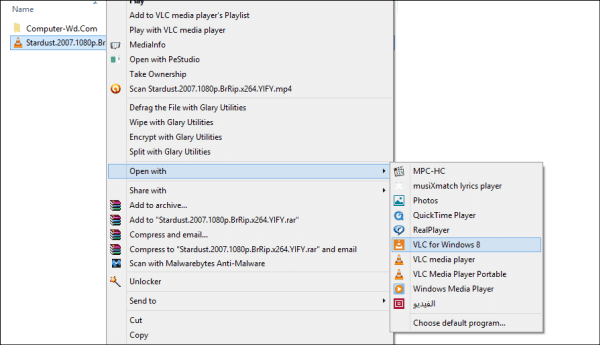
يمكنك تشغيل اي فيديو او فيلم علي جهازك مباشرة باستخدام التطبيق. فكل ما عليك هو كليك يمين علي اي فيديو او ملف ميديا واختيار Open With ثم تقوم باختيار VLC for Windows 8 وسيتم تشغيل هذا الملف باستخدام التطبيق والانتقال مباشرة الي واجهه ميترو. كما يمكنك استخدام موضوع تشغيل تطبيقات ويندوز 8 من سطح المكتب ، وتقوم بانشاء اختصار للتطبيق علي سطح المكتب وبذلك يمكنك ايضاً تشغيل اي ملف فيديو من خلال سحب ملف الفيديو علي هذا الاختصار او يمكنك تشغيل التطبيق مباشرة من الاختصار في اي وقت تريد بدون الدخول الي واجهه ميترو.


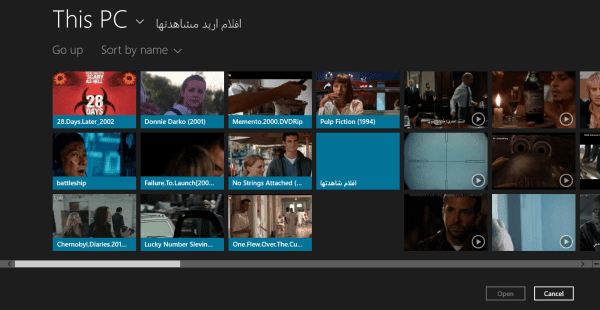
يمكنك ايضاً تشغيل اي فيديو او ملف ميديا من داخل التطبيق من خلال الضغط علي الايقونة بالاعلي علي اقصي اليمين ، وتقوم باختيار الملف الذي تريد من جهاز الكمبيوتر لديك. وسيتم تشغيله داخل التطبيق مباشرة. ويمكنك تصفح الملفات علي جهازك ايضاً الخاصة بالفيديو او الصوتيات.

تطبيقات اخري لويندوز 8 

تطبيق مميز علي الرغم من انه في الفترة التجريبية مع امكانيات اضافة المزيد من الخواص والتعديلات مستقبلاً الي التطبيق ، لذلك فاعتقد انه يستحق التجربة ويعتبر التطبيق الاساسي الان من حيث القوة والامكانية في تشغيل اصعب الصيغ كـ الـ RMVB بدون مشاكل.

افضل المواقع لتحميل اجدد واجمل الخلفيات لسطح المكتب


بالتأكيد الجميع يعلم باهتمامنا بالخلفيات وبشكل سطح المكتب وقمنا علي مدار مواضيع باستعراض افضل خلفيات الكمبيوتر واليوم اريد أن اعرض معكم افضل المواقع التي يمكنك من خلالها الحصول علي افضل خلفيات سطح المكتب ، فبالتأكيد الجميع سيكون مهتم حيث انه لا يوجد افضل من الخلفيات عالية الجودة والتي يمكنها ان تجعل جهازك تحفة فنية، بالاضافة الي الثيمات ايضاً بالتأكيد وقد قمنا من قبل باستعراض افضل المواقع لتحميل اجدد واجمل الخلفيات للويندوز ، لذلك ان كانت خلفية الجهاز تهمك فسانصحك بمتابعة هذا الموضوع لانه تحديداً لك.

1. The Paper Wall


موقع The Paper Wall هو احد المواقع المفضلة لدي للحصول علي افضل خلفيات سطح المكتب للكمبيوتر. حيث أن الخلفيات عالية الجودة لجميع مقاسات الشاشة المختلفة. حيث أن تصنيفات الخلفيات تختلف وتتنوع بين خلفيات الحيوانات والسيارات والرياضة وغيرها. بالتأكيد هذا الموقع في المركز الاول في رأي في الوقت الحالي لما يحتوي عليه من خلفيات مميزة جداً ورائعة وتصميم الموقع السهل للوصول الي الخلفيات وايضاً الجودة العالية للخلفيات وغيرها من الامور.

6. Wallpapers Wide


في الوقت الحالي هذا الموقع في المركز الثاني في رأي، فالخلفيات المعروضة علي الموقع في غاية التميز. وتصميم الموقع سهل للغاية للوصول الي الخلفيات. كما يمكنك تحميل الخلفيات بمقاس الشاشة المناسب بالنسبة لك. جميع الخلفيات علي الموقع مميزة ويتم تجديده دائما بالخلفيات الجديدة وهناك امكانية لتصفح الموقع باشهر الخلفيات واكثرها تحميلاً. كما أن هناك تصنيفات كما يحتوي الموقع علي عدد ضخم جداً من الخلفيات للتحميل.

3. Interfacelift


موقع اخر شهير يحتوي علي عدد كبير من الخلفيات بمقاسات شاشة متعددة. فتصفح الموقع سهل للغاية ، كما يمكنك تصفح الخلفيات حسب التصنيف ، كما ان هناك تطبيق للموقع على الماك والايفون. كما يمكنك تصفح الخلفيات حسب الاجدد او عدد التحميلات او التقييم او غيرها. فالموقع مميز ويحتوي علي عدد كبير من الخلفيات المميزة.

4. eWallpapers


موقع اخر مميز ويستحق الزيارة حيث يمكن لاي شخص أن يقوم بزيارته وتحميل ما يشاء من خلفيات كما يمكن للزوار تسجيل عضوية واضافة خلفيات الي الموقع ايضاً. كما أن الخلفيات بمقاسات شاشة متعددة وبجودة عالية. 

5. HD Wallpapers


لا يحتوي علي الكثير حيث لا يضم العديد من الخلفيات عالية الجودة او ذات المقاسات العالية. ولكن تصفحه بسيط جداً ويمكنك الحصول علي عدد ضخم من الخلفيات بسهولة كما ان الخلفيات علي الموقع مميزة جداً وجميلة ومختلفة. ولكنه يستحق أن تقوم بتصفحه والاطلاع علي الخلفيات المنشورة بداخله.

6. DeviantART


هل توقعت حقاً انني ساذكر كلمة خلفيات ولن اذكر هذا الموقع، بالتأكيد لا ، حيث أن الثيمات والخلفيات وكل ما يتعلق بتخصيص الكمبيوتر وجعل سطح المكتب مميز ستجده في هذا الموقع. فكون هذا الموقع تجمع للمصممين يجعل منه مكان رائع للحصول علي اجمل الخلفيات لجهازك كما ان اغلب الخلفيات متاحة مجاناً للتحميل.

7. HDWallpapers.in


الموقع يحتوي علي عدد كبير من الخلفيات للاختيار من بينها. فهناك الكثير من الخلفيات ذات مقاسات الشاشة الرائعة وبالجودة العالية المميزة. فهناك اكثر من 10 الاف خلفية في عدد تصنيفات ضخم. كما يمكنك تصفح الخلفيات الاشهر علي موقع من خلال تصنيف وايضاً تصفح الموقع مميز جداً وسهل للغاية.

8. HDW


من المواقع الاحترافية المميزة جداً في عالم الخلفيات حيث يحتوي علي تصنيفات وعلي عدد ضخم جداً من الخلفيات المميزة عالية الجودة بمقاسات متعددة. فيمكنك تحميل ما تشاء من الموقع وايضاً الاطلاع علي تصنيفات كاشهر الخلفيات واكثرها تحميلاً وخلفيات الاسبوع وغيرها. 

9. HDWallSource


موقع اخر مميز ويحتوي علي عدد رائع من الخلفيات عالية الجودة والتي تستحق التحميل بالفعل. حيث من خلال تصفح الموقع فهو سهل للغاية ولا يحتوي علي الكثير من الخيارات ولكن هناك التصنيفات واشهر الخلفيات ويمكنك تحميل اي خلفية من خلال الضغط عليها ثم تحميلها.