إشترك على القناة

‏إظهار الرسائل ذات التسميات متصفح. إظهار كافة الرسائل

تحميل متصفح اوبرا ميني اخر اصدار 2015 - Download Opera Mini Browser 2015


تحميل متصفح اوبرا ميني 2015 - Download Opera Mini Browser 2015
معلومات عن متصفح اوبرا ميني Opera Mini
متصفح اوبرا ميني الاكثر من رائع يعد من اقوي برامج التصفح حول العالم وينافس متصفح فايرفوكس و جوجل كروم بقوة لانة متصفح سريع جدا وسهل الاستعمال ولا يحتاج الي سرعة عالية في الانترنت لتشغيلة متصفح اوبرا ميني Opera Mini متصفح اكثر من رائع ويقوم بحفظ اشئ كثيرة جدا ويستخدمة الملايين من الناس حول العالم سواء عرب او اجانب لانة متصفح السرعة الفائقة  Opera Mini نقدمة لكم اليوم بروابط مباشرة وسريعة والتحميل مجانا
صورة المتصفح
Windows

الموقع الرسمي للبرنامج : Opera
تحميل متصفح اوبرا ميني اخر اصدار 2015


تحميل متصفح فايرفوكس Mozilla Firefox اخر اصدار


تم تحديث الموضوع ووضع ايضا النسخة الاحدث Mozilla Firefox بالاسفل
معلومات عن متصفح فايرفوكس اخر اصدار
فايرفوكس هو الاقوي في مجال التصفح وظهر لجمهورة في الاونة الاخيرة بكل قوة وبشكل انيق جدا جدا. متصفح فايرفوكس قدم اصدار جديد في الاوقات الاخيرة وحرصنا ان ناتي لكم باصدار فايرفوكس الجديد وهو Mozilla Firefox 33.0.1 الفايرفوكس العملاق المنافس الاقوي لمتصفح تحميل جوجل كروم و تحميل متصفح اوبرا ميني حرصت ادارة مدونة برامج ومتصفح ان تاتي لكم باجدد اصدار لل موزيلا فايرفوكس مجانا رابط مباشر المتصفح الانقي والاسرع واهم ما يميز فايرفوكس هو انك قادر علي تصفح النت حتي وان كان النت عندك سرعتة ضعيفة متصفح سهل جدا ولكل الناس ويستخدمة الكثير والكثير عبر العالم سواء من عرب او اجانب متصفح فايرفوكس العملاق والسهل جدا في التعامل مع النت بكل السرعات حتي ان كان النت بطئ جدا البرنامج سريع جدا وبة مميزات كثيرة جدا من مميزات متصفح فايرفوكس انك قادر علي حفظ المواقع في المتصفح وفتحها بكل سهولة وايضا انت قادر علي حفظ الاكونت بالباسورد في المتصفح باسورد المواقع والمنتديات الذي تريد الاشتراك بها

صورة البرنامج

معلومات تحميل موزيلا فايرفوكس Mozilla Firefox 33.0.1

ترخيص البرنامج : مجاني

الموقع الرسمي للبرنامج : Mozilla Firefox

نسخة البرنامج: 33.0.1 

تحميل موزيلا فايرفوكس 2015 Free

تحميل فايرفوكس عربي 

تحميل فايرفوكس انجليزي
ـــــــــــــــــــــــــــــــــــــــــــــــــــــــــــــــــــــــــــــــــــــــــــــــــــــــــ
تم تحديث الموضوع للنسخة الاحدث من البرنامج نتمنا ان نال اعجابكم Mozilla Firefox

معلومات عن تحميل متصفح فايرفوكس Mozilla Firefox

 المتصفح : مجاني

Mozilla Firefox

اللغة : عربي , انجريزي

تحميل فايرفوكس
تحميل متصفح فايرفوكس اخر اصدار عربي - Download
تحميل متصفح فايرفوكس اخر اصدار انجليزي - Download

متصفح , تحميل , تنزيل , فايرفوكس , مجانا , احدث اصدار , Mozilla Firefox 36.0.4 , موزيلا , عربي , انجليزي , ماي ايجي , عرب سيد , مزيكا توداي , من ايجي مودرن , متصفح , برامج , تحميل 

تحميل جوجل كروم Download Google Chrome اخر اصدار

تحميل متصفح جوجل كروم اخر اصدار - تحميل جوجل كروم اخر اصدار 
 Google Chrome 38.0.2125.111

معلومات عن برنامج جوجل كروم Download Google Chrome
متصفح جوجل كروم الاكثر من رائع هو متصفح مميز جدا حرصنا علي ان نقدمة لكم باصدار حديث واكثر من رائع والان تحميل جوجل كروم اصدار Google Chrome 38.0.2125.111 جوجل كروم البرنامج الذي ينافس متصفح فايرفوكس - اوبرا ميني بقوة جوجل كروم هو متصفح خاص بشركة جوجل لذالك توفر شركة جوجل للمتصفح كل شئ يسهل التصفح علي جوجل كروم وهو متصفح شكلة انيق جدا Google Chrome 38.0.2125.111 علي مدونة برامج ومتصفح

صورة البرنامج

الترخيص : Free
الموقع الرسمي للبرنامج : Google Chrome
الاصدار : Google Chrome 38.0.2125.111
تحميل جوجل كروم رابط مباشر
تحميل : Download

حل مشكلة تهنيج المتصفح في سبع خطوات


حل مشكلة تهنيج المتصفح ، في بعض الاحيان تجد أن المتصفح لديك بيهنج بمعني انه يتجمد ويتوقف عن العمل ويبدأ في طلب اعادة التشغيل او عند تصفح موقع معين يبدأ في التهنيج كالفيس بوك علي سبيل المثال ، ولكن لا تقلق لان هناك مجموعة من الخطوات التي بمجرد أن تقوم بها جميعاً تصبح مشكلة تهنيج المتصفح شئ من الماضي ، ولكن لاحظ أن بعد تطبيقك لـ هذه الخطوات ربما تحدث المشكلة مرة اخري فتقوم بمعاودة تطبيق الخطوات مرة اخري. لا تقلق الامر سهل جداً وبمجرد وصولك لنهاية الموضوع فستنتهي المشكلة تماماً باذن الله. تابع بعد الفاصل ..


في موضوع سابق بعنوان خمس خطوات لجعل متصفح الفايرفوكس اسرع قمنا باستعراض 5 خطوات يمكن من خلالها جعل متصفح فايرفوكس اسرع وبعض هذه الخطوات سيتم تكرارها هنا بشئ من التفصيل ولكن نحن سنقوم بعرض اسباب تجعل المتصفح بشكل عام "يهنج" ، لذلك ان كنت تعاني من تهنيج المتصفح والبطئ في التصفح ايضاً فراجع الاسباب بالاسفل لانها هامة جداً. 


1 - هل انت من مستخدمي انترنت اكسبلورر ،، اذا قم باستخدام فايرفوكس او جوجل كروم !


هل انت من مستخدمي انترنت اكسبلورر ، اذا قم بالتحول الي فايرفوكس جوجل كروم ! ، نعم متصفح انترنت اكسبلورر ملئ بالمشاكل ولا يعرض المواقع بشكل صحيح ويسبب مشاكل من ضمنها تهنيج المتصفح وبه ثغرات امنية وحدث ولا حرج ، لذلك ان كنت من مستخدميه فانصحك بالانتقال الي متصفح فايرفوكس او متصفح جوجل كروم  او متصفح اوبرا .


2 - حذف الملفات المؤقتة الخاصة بالمتصفح


اولاً قمنا بشرح ذلك سابقاً ولكن بشكل عام من خلال موضوع اجعل جهازك اسرع ، ولكن الان سنقوم بتفصيل الامر قليلاً بسبب اهمية هذه الخطوة. اولاً ان كان المتصفح الخاص بك بيهنج ، فاعلم بأن اول ما يجب أن يطرأ علي ذهنك هو ان تقوم بحذف الملفات المؤقتة الخاصة بالمتصفح من خلال تحميل برنامج CCleaner ثم تقوم بتثبيته ثم تشغيله ثم تقوم باختيار الملفات المؤقتة الخاصة بالمتصفح الذي تقوم باستخدامه ثم تقوم بتنظيفها !، ولكن لاحظ معي هنا جيداً ، ان قمت بحذف كل الملفات المؤقتة سيتم حذف الباسوردات المخزنة علي جهازك ايضاً ، لذلك اذا اردت الا تحذف الباسوردات فيجب عليك ازالة علامة الصح من امام "Cookies" ، ولكن لاحظ معي جيداً ان المشكلة قد تكون في الـ cookies ! ، لذلك ان وجدت أن المشكلة لديك لم تحل بعد فانتقل الي الخطوة التالية.


3 - مشكلة تهنيج موقع معين في المتصفح


ان كان المتصفح يعمل معك بشكل صحيح تماماً ولكن لا يعمل في موقع او اكثر "المتصفح بيهنج مع موقع" ، هنا يجب عليك حذف الـ cookies لـ هذا الموقع ، وهي عبارة عن ملفات مؤقتة يرسلها هذا الموقع للمتصفح لتخزن علي جهازك ويتم عرض الاعلانات لك بناء عليها ، وهذه الملفات تسبب مشاكل مع المواقع عند تحديثات او ربما تعرف لك نسخة سابقة من الموقع ! ، لذلك اذا واجهت مشاكل مع موقع معين فقم بحذف الكوكيز الخاص بهذا الموقع او كل الكوكيز حسب ما تريد.

طريقة حذف الكوكيز لمتصفح فايرفوكس

تقوم بالضغط علي Tools ثم Options ثم Privacy ثم Clear individual Cookies ثم تقوم بكتابة رابط الموقع الذي يسبب لك مشاكل ثم تقوم بحذف الملفات المتعلقة به كما بالصورة التالية :


طريقة حذف الكوكيز لمتصفح جوجل كروم

تقوم بالضغط علي settings ثم Content settings ثم All cookies and site data ثم تقوم بكتابة رابط الموقع ثم تقوم باختياره ثم تقوم بالضغط علي Delete كما في الصورة التالية :


4 - البرامج التي تعمل مع المتصفح


عند التصفح فهناك برامج تعمل علي جهازك ويجب عليك ملاحظة امراً هام بأن كل برنامج يعمل مع المتصفح يقوم باستهلاك موارد جهازك مما يقلل الموارد المتاحة للمتصفح وعند استهلاك كل الموارد يبدأ المتصفح في التهنيج ! ، بمعني أن البرامج تقوم باستهلاك الرام والمتصفح ايضاً فتصبح المساحة المتاحة للمتصفح اقل مما يجعل المتصفح يهنج ! ، لذلك قم بايقاف كل البرامج التي تعمل مع المتصفح والتي لا تحتاج اليها والافضل أن تقوم بذلك من خلال مدير المهام وايقاف البرامج التي تريد او اختيار العمليات الخاصة بالبرامج وايقافها !

5 - جهازك به فيروسات !


انا هنا اتحدث عن فيروسات معينة ، وهي الفيروسات التي تقوم باستهلاك موارد جهازك من الرام وبذلك لا تتاح مساحة للمتصفح وبذلك تحدث عملية التهنيج ! ، لذلك يجب عليك دائماً أن تتأكد من حماية جهازك من فيروسات الكمبيوتر وايضاً تقوم بفحص جهازك دائما وازالة الفيروسات منه ، ولاحظ اننا قمنا بشرح طريقة مميزة جداً لـ ازالة الفيروسات بواسطة برنامج افاست وهي مميزة للغاية وتقوم بازالة كل انواع الفيروسات.

6 - الاصدار الخاص بالمتصفح لديك ليس الاصدار الاحدث


اصدار المتصفح لديك ايضاً هام جداً ، بعض الاصدارات بالاخص من متصفح الفايرفوكس يكون بها مشاكل خاصتاً التجريبية منها ، لذلك يجب عليك ملاحظة تحديث متصفح فايرفوكس باستمرار واذا لاحظت مشكلة في الاصدار الاحدث فقم بالتراجع مرة اخري الي الاصدار السابق ، وايضاً يجب عليك تحديث متصفح جوجل كروم ان كنت من مستخدمي جوجل كروم ، فاغلب الاصدار التجريبية بالاخص يكون بها مشاكل يتم تفاديها في النسخة النهاية.

7 - حذف وتثبيت المتصفح مرة اخري


في حالة اذا قمت بتطبيق اي شرح من الشروحات المنتشرة في الانترنت والتي تدعوك الي كتابة بعض الاكواد وغيرها فيجب أن تعلم بأن هذه الاكواد تسبب مشاكل من ضمنها تهنيج المتصفح لانها تعديلات برمجية ! ، لذلك ان كنت قد طبقت اي منها فقم بحذف وتثبيت المتصفح مرة اخري.

الخلاصة


والان وبما أنك قد وصلت الي نهاية الموضوع فبالتأكيد المشكلة انتهت لديك ، وان لم تنتهي فقم بتطبيق الخطوات مرة اخري بدقة واقرأ الموضوع جيداً لان الخطوات بالاعلي والتي من الممكن أن نسميها اسباب تهنيج المتصفح هي الاسباب الاساسية !. اتمني أن يكون الشرح واضح ومفهوم للجميع ودائما تذكر. الافضل لم يأتي بعد.

حفظ نسخة احتياطية من المفضلة من الفايرفوكس وجوجل كروم


عندما تقوم بـ اعادة تثبيت ويندوز فتحذف كافة البرامج ومنها المتصفح سواء فايرفوكس او جوجل كروم وفي هذه الحالة تحذف المواقع المفضلة التي قمت بحفظها في المفضلة ، وتحتاج بعد ذلك الي اعادة تخزينها ولكن الطريقة سهلة فيمكنك اخذ نسخة احتياطية سواء من مفضلة الفايرفوكس او مفضلة جوجل كروم وتقوم بحفظها لديك ، وعند الفورمات او ويندوز جديد تقوم باستعادة هذه النسخة الاحتياطية الي المتصفح بسهولة.


ملوحظة : النسخة الاحتياطية سواء تم اخذها من الفايرفوكس او جوجل كروم واحدة ويمكنك استعادتها الي الفايرفوكس او جوجل كروم ، فنفس النسخة تعمل علي المتصفحين.

اخذ نسخة احتياطية من مفضلة الفايرفوكس


تقوم بالضغط علي المفضلة "Bookmarks" ثم تقوم باختيار "Show all Bookmarks" ، ثم تقوم بالضغط علي "import and backup" ثم تقوم باختيار "export bookmarks to html" ثم تقوم بحفظ الملف "هذا الملف هو النسخة الاحتياطية"

استعادة نسخة احتياطية الي مفضلة الفايرفوكس


هنا انت لديك النسخة الاحتياطية للمفضلة وتريد استعادتها ، فتقوم بالضغط علي المفضلة "Bookmarks" ثم تقوم باختيار "Show all Bookmarks" ، ثم تقوم بالضغط علي "import and backup" ثم تقوم باختيار"import bookmarks from html" ثم تقوم باختيار الملف "النسخة الاحتياطية" ، ثم اوك

اخذ نسخة احتياطية من مفضلة جوجل كروم


تقوم بالضغط علي "setting" ثم "bookmarks" ثم "bookmarks manager" ثم نقوم بالضغط علي "Organize" ثم نقوم باختيار "Export bookmarks" ، ثم نقوم بحفظ الملف " النسخة الاحتياطية"

استعادة نسخة احتياطية الي مفضلة جوجل كروم


نفس الطريقة بالاعلي ولكن نقوم بالضغط علي "import bookmarks" ونقوم باتيار ملف النسخة الاحتياطية ونضغط اوك.


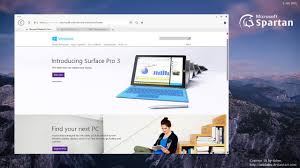
تجربتنا الاولي لمتصفح سبارتان Spartan من مايكروسوفت


بالتأكيد بعد أن قمنا بالنشر علي صفحتنا علي الفيسبوك وقام المتابع الرائع Yahya Maamri بالنشر عن متصفح سبارتانفالجميع اصبح علي علم بأن مايكرسوفت قامت بتضمين متصفح سبارتان في ويندوز 10 بالفعل، وفي احدث اصدار لنسخة المطورين من ويندوز 10 اصبح بالفعل متصفح سبارتان متاح بالنسخة، وقد قمنا بالتحديث علي جهازنا الاساسي لتجربة المتصفح ، وها نحن ننشر لكم هذا الموضوع من داخل النسخة الجديدة من ويندوز 10 وسنقوم بتجربة متصفح سبارتان حتي نتعرف علي هذا المتصفح المنتظر من الجميع خاصاً وبعد أن اعلن البعض انه سيكون بديلاً ومنافساً فعلياً لمتصفح فايرفوكس وجوجل كروم وليس هذا فقط بل وسيكون تحديد لمتصفح مايكروسوفت الاخر انترنت اكسبلورر ايضاً ، بمعني أن مايكروسوفت ستنافس نفسها.


لكي اكون واضح بالنسبة للجميع ، فعلي المستوي الشخصي انا انتظر النسخة النهائية من متصفح Vivaldi بشكل رئيسي، ولكن علي الجانب الاخر لا استطيع تجاهل أن مايكروسوفت بمتصفح سبارتان الجديد ربما يكون لديها شئ مميز يستحق التجربة ، خاصاً وبعد أن اعلنت مايكروسوفت نيتها اصدار ويندوز 10 مجاني للجميع وهذا بالتأكيد يعني أن سياسات الشركة بالكامل قد تغيرت واصبحت تتجه نحو مسار اخر. لذلك فقد قمت بتحديث اصدار ويندوز 10 لدي والان سأقوم بتجربة المتصفح لاول مرة وساخبركم عبر السطور عن تجربتي ورأي بوضوح.


متصفح سبارتان يأتي في ويندوز 10 كتطبيق ميترو حيث يحتوي علي واجهه مستخدم خالية تماماً وبسيطة للغاية ومميزة صدقاً. كما أن النوافذ في شريط العنوان تحفظ الكثير من المساحة في واجهه المتصفح.


وهناك الاعدادات وتحتوي علي امكانية تغيير حجم الخط في المتصفح وايضاً هناك امكانية تفعيل شريط المفضلة وتغيير محرك البحث الافتراضي وحجم النوافذ المنبثقة وتفعيل كورتانا وايقافها، والعديد من الخيارات الاخري المتوفرة في اعدادات المتصفح. ولكنها ليست بالكثيرة حتي الان.


وهناك ايضاً خيار وخاصية وضعية القراءة ، حيث يتم عرض صفحة الويب في شكل افضل للقراءة خالي من العناصر ومريح للعين وباكثر من شكل. كما أن هناك خاصية لاضافة ملاحظات اثناء التصفح وايضاً تظليل الكلام علي المتصفح مباشرة.

دعني اخبرك برأي بعد استخدام المتصفح بشكل عام ، لم يعجبني بالتأكيد ولا اعرف هل تنوي مايكروسوفت تطويرة بشكل اكبر ام انه سيبقي علي هذه الحالة، ولكنه بالتأكيد يحتاج الي الكثير من التطويرات والاسباب التي تدفعني لتغيير متصفح كالفايرفوكس المميز حتي اقوم باستخدام سبارتان. فالمتصفح لا يحمل اي خواص جديدة وبشكل عام اقل من المستوي التجريبي ولا يقدم اي جديد، ربما الرأي قاسي والمتصفح مازال في البداية ولكن ما رأيت لم يعجبني!

كل ما يمكن لكورتانا Cortana أن تفعله من اجلك

بعد أن قامت مايكروسوفت بالاعلان رسمياً عن اطلاق ويندوز 10 للجميع ، وأن الترقية الي ويندوز 10 مجانية تماماً، وقد قمنا بالفعل باستعراض مميزات وخواص ويندوز 10 ، فاريد اليوم عبر هذا الموضوع أن اقوم بالقاء الضوء علي كورتانا ، المساعد الصوتي الجديد من مايكروسوفت ، حيث أن كورتانا وعلي الرغم من رأينا الذي لم يتغير وهو انها للترفية فقط، ولكنها تحتوي علي امكانيات مذهلة ومفيدة، وساخبركم اليوم كيف يمكنك الاستفادة منها بشكل عملي وممتع للغاية.


في البداية يجب عليك ان تقوم بتفعيل كورتانا عبر احد البلاد التي تدعمها كورتانا كالولايات المتحدة، فعلي سبيل المثال ان كانت البلد المختارة مصر فلن تعمل لانها حتي الان لا تتوفر في مصر ، ولذلك ساقوم بتغيير الدولة الي الولايات المتحدة وبذلك ستعمل علي جهازي.


والان يجب عليك ان تقوم بتفعيل النداء الصوتي، حيث يمكنك بسهولة أن تقوم بالتحدث فقط في اي وقت وتقول في المايك Hey Cortana وستتعرف مباشرة علي الجملة وتقوم بالرد عليك وبعد ذلك يمكنك أن تطلب ما تشاء منها. فكل ما عليك هو الدخول الي اعدادات كورتانا ثم تقوم اسفل Hey Cortana باختيار On، كما بالصورة التالية.


1- الدخول الي الفولدرات وتشغيل البرامج والتطبيقات


يمكنك أن تخبر كورتانا أن تقوم بالدخول الي اي فولدر او تقوم بالدخول الي This PC ، من خلال أن تخبرها Open This PC ، او Open Photoshop او Control Panel او Google Chrome ، وهكذا يمكنك أن تخبرها أن تقوم بالدخول الي اي فولدر او تقوم بتشغيل اي تطبيق مباشرة عبر امر صوتي بسيط وهو Open متبوعاً بما تريد تحديداً. 

2- البحث علي الانترنت باستخدام محرك البحث جوجل


كما نعلم يمكنك لكورتانا أن تقوم بالبحث عبر الانترنت عن اي شئ تريد، ولكن يتم الامر عبر محرك البحث بينج ، والذي يعتبر امر مزعج بالنسبة لي شخصياً بسبب ضعف نتائج البحث الخاصه به.، ولكن يمكنك بسهولة ان تقوم بتغيير محرك البحث الي جوجل وبذلك يمكنك أن تجعل كورتانا تستخدم جوجل للبحث بدلاً من بينج.

كل ما عليك هو أن تقوم بتغيير المتصفح الافتراضي الي كروم ، ثم تقوم بتثبيت اضافة Chrometana علي جوجل ، وبذلك عندما تقوم باستخدام كورتانا للبحث عن اي جملة تريد او شئ سيتم تحويل البحث الي جوجل بدلاً من بينج.

2- التعديل علي الاعدادات مباشرة

يمكنك ان تخبر كورتانا أن تقوم باجراء تعديل معين علي اعدادات جهازك مباشرة ، فيمكنك أن تخبرها صوتياً أن تقوم بتشغيل الوايفي من خلال Turn WiFi off لايقاف الوايفي او Turn WiFi off لتشغيل الوايفي ، وهكذا يمكنك أن تخبرها باي تعديل تريد. بالتأكيد ليست جميع الاعدادات مدعومة حتي الان ولكننا نأمل مستقبلاً أن يتم دعم المزيد من الاعدادات صوتياً ليتم تغييرها.

2- درجة الحرارة في مدينتك او اي مكان اخر


يمكنك مباشرة أن تسال كورتانا عن حالة الطقس ودرجة الحرارة وستخبرك مباشرة عنها في مدينتك ، ويمكنك ايضاً أن تسالها عن حالة الطقس في مدينة ما حول العالم وستخبرك بها.

5- كورتانا تستطيع أن تقرأ لك الاخبار


يمكنك أن تخبر كورتانا أن تقرأ لك الاخبار اليوم او الاخبار عن شئ معين فعلي سبيل المثال يمكنك أن تخبرها أن تقرأ لك الاخبار عن مصر Show me news about Egypt ، وستقرأ لك اهم العناوين الاخبارية عن مصر من الصحف العالمية.

6- كورتانا تستطيع أن تنبهك/توقظك 


يمكنك أن تخبر كورتانا ان توقظك او تنبهم في ميعاد محدد او بعد مدة محددة.  Alarm Me after 20 minutes وستقوم بضبط المنبة وستقوم بتنبيهك بعد 20 دقيقة تحديداً.  

خلال الايام الماضية قمت بتجربة الكثير من الاسئلة والمحادثة مع كورتانا ، واليوم ساقوم باقتراح بعض الاوامر والاسئلة الممتعة التي يمكنك أن تسالها لكورتانا وستقوم بالرد عليك ، حيث انها اوامر ترفيهية يمكنك أن تستخدمها مع كورتانا وتكتشف ردودها عليها :
  • Sing me a song
  • What is your name?
  • Who are you?
  • what are you?
  • Are you female?
  • Are you real?
  • Are you human?
  • What does Cortana mean?
  • Why are you blue
  • Can I change your name
  • How old are you?
  • What do you look like?
  • Can you cook?
  • What are you wearing?
  • Are you sleeping?
  • What do you eat?
  • Who created you?
  • Where do you live?
  • Who is your mother?
  • Who is your father?
  • Who is your boss?
  • Are you awake?
  • Do you have brothers or sisters 
  • What’s your favorite music?
  • Who is your favorite artist?
  • What are you doing?
  • Can you dance?
  • Are you smart?
  • Are you pretty?
  • Are you hot?
  • Are you single?
  • Do you have a baby?
  • Do you have a boyfriend?
  • Kiss me
  • Will you marry me?
  • What should I call you?
  • Knock Knock
  • Tell me a Joke
  • Do an impersonation
  • Say something funny
  • Why did the chicken cross the road?
  • Tell me a story
  • What does the Fox say?
  • Which is better, Google or Bing?
  • Why should I buy this phone?
  • Which is better, Siri or Cortana?
  • Which is the best smart phone?
  • What is your favorite TV show?
  • What is your favorite movie?
  • What is your favorite song?
  • What is your favorite operating system?
  • What is your favorite color?
  • What is your favorite day?
  • What is your favorite animal?
  • Where are you from?
  • Do you like Halo?
  • You are the best
  • do an impression for me?  
  • I'm tired 
  • Are you on my phone? 
  • Do you like dogs?
  • Do you like cats?
  • Who lives in a pineapple under the sea?
  • Do you believe in God?
  • Play the movie game. (ستقوم بلعب لعبة الافلام معك)
  • What is your number?
  • Who is the president of Egypt? (يمكنك تغيير مصر الي اي بلد اخري)
  • Who am I?
  • Am I ugly?
  • Am I pretty?
  • What are you doing?
  • Who is the coolest person in the world?
  • Can you speak Arabic "يمكنك تغيير العربية الي اي لغة اخري"
  • Ask me a question
  • What does the fox say?
  • What does a cat say?
  • What does a dog say?
  • What does a pig say?
  • What does a rooster say?
  • What does a horse say?
  • Testing.
  • What’s up?
  • Guess what.
  • Surprise me.
  • Do you know Siri?
  • What do you think about Google?
  • Are you better than Google Now?
  • Which is better, Playstation or Xbox?
  • What do you think of Satya Nadella?
  • What do you think of Steve Ballmer?
  • What do you think of Bill Gates?
  • What do you think of Steve Jobs?
  • Are you a democrat or a republican?
  • How old are you?
  • Are you dead?
  • Who is your mother?
  • Who is your father?
  • You are annoying.
  • I like you.
  • Dance.
  • Will you date me?
  • You are awesome!
  • I love you!
  • Do you love me?
  • Can you cook?
  • Will you marry me?
  • What are you wearing?
  • Talk dirty.
  • Where do babies come from?
  • Do you have a baby?
  • I’m bored.
  • I’m lonely.
  • I’m happy.
  • I’m confused.
  • I’m drunk.
  • Are you drunk?
  • Do you sleep?
  • Do you dream?
  • Do you drink?
  • Do you eat?
  • Are you stupid?
  • Are you intelligent?