إشترك على القناة

‏إظهار الرسائل ذات التسميات ويندوز10. إظهار كافة الرسائل

تطبيق تويتر الرسمي لويندوز 8

مستخدمي تويتر وويندوز 8 علي موعد مع الابداع ، تطبيق تويتر الرسمي يصل الي ويندوز 8 ! ،وكما نعلم جميعاً فتطبيقات ويندوز 8 بشكل عام هي مميزة واكثر ما يميزها هو التصميم والشكل الرائع والالوان المميزة ، فان كنت من عشاق تويتر فانصحك بتجربة التطبيق. تابع بعد الفاصل .. 

تطبيق تويتر لويندوز 8 يأتي بشكل وتصميم جديد وخواص ومميزات جديدة ، ما بين الجمال والسرعة وكما نعلم جميعاً فتطبيقات ويندوز 8 بشكل عام مميزة فما بالك بتطبيق لشركة كبيرة كـ تويتر. تطبيق تويتر هو مشابهه لنسخة الويب ولكن مهيئ تماماً لاجهزة اللمس وجميل جداً ، ولكن ان كنت تستخدم شاشة كبيرة فقد تري بعض المساحات البيضاء علي الاطراف ، ولكن التطبيق مميز وتصميمه جميل. 


مميزات التطبيق

الـ Discover (#) التي تتيح لك مشاهدة المواضيع الجديدة من الاشخاص ومعلومات اخري عن اشهر ما يتم التحدث عنه الان واقتراح لك اشخاص لتتابعهم. 
  • شريط الـ Charm والذي يجب الامر سهل عليك للبحث عن ما تريد داخل تويتر او التغريد مباشرة من اي مكان علي الويندوز ، فالامر اصبح اكثر سهولة للبحث والتغريد.
  • خاصية الـ Snap view والتي تمكنك من سحب وافلات تطبيق تويتر بجانب اي تطبيق اخر


  • تطبيق الفيس بوك الرسمي لويندوز 8 اصبح متاح الان

    بعد انتظار طويل من مستخدمي ويندوز 8 والفيس بوك لتطبيق رسمي من الفيس بوك ، فانتهي الانتظار واصبح متاح الان لمستخدمي ويندوز 8. فقد تم اصدار تطبيق رسمي لويندوز 8 من الفيس بوك ، فالتطبيق يحتوي علي جميع الخواص التي قد تريدها كمستخدم للفيس بوك. حيث يأتي التطبيق بـامكانية تحديث الحالة واضافة الصور والفيديوهات. حيث يحتوي التطبيق علي جانبين ، الاول يحتوي علي خيارات ووظائف الفيس بوك. والثاني يحتوي علي الدردشة. وهناك ايضاً الاشعارات وطلبات الصداقة والرسائل تماماً كواجهه الفيس بوك علي الويب ولكن بـ لمسة ويندوز 8 الرائع في التصميم.


    تطبيق الفيس بوك لويندوز 8 مع لمسة من واجهه ميترو الرائعة هو امر مميز جداً ويجعل استخدامك للفيس بوك افضل واكثر متعة. فيمكنك تحديث الحالة بسهولة وبشكل اكثر مرونة. ويتمتع ايضاً بمجموعة من الخواص الرائعة وهي التواصل مع اصدقائك بسهولة ورؤيتهم حتي وانت تتصفح تطبيقات اخري علي واجهه ميترو. وايضاً الاشعارات تصل لك بسهولة وبشكل رائع من اصدقائك. بالاضافة الي الدردشة مع اصدقائك بسهولة وايضاً انشاء مجموعات الدردشة بسهولة.التطبيق بالتأكيد مميز. تحميل التطبيق )


    بالتأكيد التطبيق مميز ويستحق التجربة والاستخدام ، ولا اعتقد انه سيقف عند هذا الحد ، فالتطبيق رسمي من الفيس بوك وبذلك سيصبح متجدد ومحدث باستمرار بالمزيد من الخواص والامكانيات. وحتي الان هو متوفر باللغة الانجليزية فقط ولكن اعتقد انه سيتم توفير اللغة العربية ايضاً قريباً. ايضاً لاحظت أن تصفح الفيس بوك من خلاله اكثر روعة بالنسبة للشكل والتصميم ولا عجب في ذلك فتطبيقات ويندوز 8 دائما ما كانت رائعة وخاصاً أن هذا تطبيق من شركة عملاقة كالفيس بوك.

    حفظ نسخة احتياطية من المفضلة من الفايرفوكس وجوجل كروم


    عندما تقوم بـ اعادة تثبيت ويندوز فتحذف كافة البرامج ومنها المتصفح سواء فايرفوكس او جوجل كروم وفي هذه الحالة تحذف المواقع المفضلة التي قمت بحفظها في المفضلة ، وتحتاج بعد ذلك الي اعادة تخزينها ولكن الطريقة سهلة فيمكنك اخذ نسخة احتياطية سواء من مفضلة الفايرفوكس او مفضلة جوجل كروم وتقوم بحفظها لديك ، وعند الفورمات او ويندوز جديد تقوم باستعادة هذه النسخة الاحتياطية الي المتصفح بسهولة.


    ملوحظة : النسخة الاحتياطية سواء تم اخذها من الفايرفوكس او جوجل كروم واحدة ويمكنك استعادتها الي الفايرفوكس او جوجل كروم ، فنفس النسخة تعمل علي المتصفحين.

    اخذ نسخة احتياطية من مفضلة الفايرفوكس


    تقوم بالضغط علي المفضلة "Bookmarks" ثم تقوم باختيار "Show all Bookmarks" ، ثم تقوم بالضغط علي "import and backup" ثم تقوم باختيار "export bookmarks to html" ثم تقوم بحفظ الملف "هذا الملف هو النسخة الاحتياطية"

    استعادة نسخة احتياطية الي مفضلة الفايرفوكس


    هنا انت لديك النسخة الاحتياطية للمفضلة وتريد استعادتها ، فتقوم بالضغط علي المفضلة "Bookmarks" ثم تقوم باختيار "Show all Bookmarks" ، ثم تقوم بالضغط علي "import and backup" ثم تقوم باختيار"import bookmarks from html" ثم تقوم باختيار الملف "النسخة الاحتياطية" ، ثم اوك

    اخذ نسخة احتياطية من مفضلة جوجل كروم


    تقوم بالضغط علي "setting" ثم "bookmarks" ثم "bookmarks manager" ثم نقوم بالضغط علي "Organize" ثم نقوم باختيار "Export bookmarks" ، ثم نقوم بحفظ الملف " النسخة الاحتياطية"

    استعادة نسخة احتياطية الي مفضلة جوجل كروم


    نفس الطريقة بالاعلي ولكن نقوم بالضغط علي "import bookmarks" ونقوم باتيار ملف النسخة الاحتياطية ونضغط اوك.


    كيفية اصلاح ويندوز 8 من خلال خاصية Refresh و Reset


    مشاكل الويندوز بشكل عام لا تنتهي وربما تحدث مشاكل مع نسخة الويندوز لديك او فقد ملفات او حتي ان النسخة اصبحت قديمة وانت تريد ازالتها وتثبيت نسخة جديدة. فبشكل عام تحدث من وقت الي اخر مشاكل لدينا مع الويندوز مام يجعلنا مجبرين علي اعادة تثبيت نسخة ويندوز جديدة حتي نتغلب علي هذه المشاكل. لذلك جاء ويندوز 8 بخواص جديدة ومميزة وهي خاصية “Refresh” و خاصية "Reset" وعلي الرغم من التشابهه بين الخاصيتين الا انهما مختلفتان تماماً في التأثير. لذلك من خلال هذا الموضوع الهام لمستخدمي ويندوز 8 سوف نقوم بالتعرف علي كيفية اصلاح ويندوز 8 من خلال خاصية Refresh و Reset وايضاً سنتعرف علي الاختلاف بينهم ومتي يجب عليك استخدام احدهم. تابع بعد الفاصل..


    اذا واجهت مشكلة مع نسخة الويندوز علي جهازك فربما تلجأ بشكل فوري الي اعادة تثبيت ويندوز وربما هذا بالفعل هو القرار الصائب ولكن الكثير من الوقت والجهد وايضاً فقد الملفات والحاجة الي اعادة تثبيت التطبيقات والبرامج ولكن مع هذه الخواص المميزة من ويندوز 8 فانت لست بحاجة الي كل هذه الامور بل انت فقط بحاجة الي دقائق وتقوم اما بتثبيت نسخة ويندوز بدون فقد ملفات او تثبيت نسخة ويندوز جديدة كلياً.

    الفرق بين خاصية Refresh و Reset


    عند اختيار اي الخاصيتين سيظهر لك ما الذي سيتم حذفة. فهناك اختيار كبير بين الخاصيتين من حيث ابقاء وازالة الملفات. فخاصية الـ Refresh تتيح لك امكانية ابقاء ملفاتك الشخصية وايضاً الاعدادات الشخصية بشكل عام ولكن الجهاز سيعود الي الاعدادات الاساسية والتطبيقات التي تم تثبيتها من متجر ويندوز 8 ستبقي كما هي بدون تغيير. والاعدادات الخاصة بالتطبيقات ايضاً ستبقي كما هي. واذا تم حذف اي برنامج او تطبيق من جهازك فسيظهر لك ملف تكست علي سطح المكتب وبه كل ما تم حذفه من تطبيقات وبرامج اذا حدث ذلك. وهذه الخاصية مفيدة في حالة اذا ما واجهت مشكلة مع ويندوز 8 وتريد فقط تحديث النسخة بدون فقد بيانات.


    اما خاصية الـ Reset فتتيح لك امكانية البدأ من جديد كلياً بنسخة ويندوز جديدة ولكن بدون الحاجة الي اعادة تثبيتها. فهذه الخاصية كاعادة تثبيت ويندوز ولكن بشكل اسهل وبدون استخدام قرص صلب او فلاش ميموري لتثبيت نسخة الويندوز. فـ هي كاعادة تهيئة لنسخة الويندوز ثم اعادة تثبيتها مرة اخري بسهولة. خاصية رائعة ومميزة وتوفر الوقت في تثبيت نسخة ويندوز جديدة.


    والان انت تعلم ما الذي تحتاج اليه من بين الخاصيتين ، فقرر ايهما تريد ثم قم باستخدامها من خلال اتباع الطريقة بالاسفل لكل خاصية. ويندوز 8 مميز وبه خواص رائعة وفعالة واعتقد أن هذان الخاصيتان هي احدي الخواص الرائعة والمميزة في ويندوز 8 حيث توفر عليك الكثير من الوقت والجهد في اعادة تثبيت ويندوز وايضاً خاصية Refresh توفر عليك فقد الملفات واعادة تثبيت التطبيقات والبرامج.

    اصلاح ويندوز 8 من خلال خاصية Refresh


    من خلال هذه الخاصية غالباً لن تفقد البرامج المثبتة او التطبيقات او الاعدادات الشخصية ولكن سيتم اصلاح الويندوز وتحصل علي نسخة ويندوز بالاعدادات الاساسية. فتقوم بالدخول الي شريط الـ Charm من خلال تحريك الماوس الي اقصي يمين الشاشة او من خلال الاختصار ( زر الويندوز + C ) ، ثم تقوم باختيار "Settings" ثم "Change PC Settings" ، ثم تقوم بالضغط علي "Get Started" اسفل "Refresh your PC".


    والان الويندوز يعرض عليك ما الذي سيتم حذفه وما الذي سيتغير وما الذي سيتم الابقاء عليه فيجب قراءتها بعناية. ثم تقوم بالضغط علي "Next" حتي يبدأ في تحضير الاعدادات.


    ثم تظهر لك نافذة اخري وبمجرد الضغط علي Refresh تبدأ عملية التحديث. ثم يبدأ الجهاز في اعادة التشغيل ويستمر في عملية التحديث وبعد ذلك تتمكن من الدخول الي الويندوز مرة اخري.

    فهذه العملية تعتمد علي فحص الاقراص والبحث عن الملفات الشخصية والتطبيقات والبرامج واعدادات البرامج وغيرها ثم يتم حفظها او بالاحري حفظ نسخة احتياطية ثم يبدأ النظام في اعادة تثبيت ويندوز ثم بعد عملية التثبيت يبدأ الويندوز في استعادة الملفات والبرامج والتطبيقات مرة اخري التي سبق وتم حفظها.

    اصلاح ويندوز 8 من خلال خاصية Reset


    تقوم بالدخول الي شريط الـ Charm من خلال تحريك الماوس الي اقصي يمين الشاشة او من خلال الاختصار ( زر الويندوز + C ) ، ثم تقوم باختيار "Settings" ثم "Change PC Settings" ، ثم تقوم بالضغط علي "Get Started" اسفل "Remove everything".


    ثم تقوم بالضغط علي "Next" لتبدأ عملية اعادة تثبيت الويندوز ولكن بشكل سريع وسيقوم الجهاز باعادة التشغيل ويبدأ في اعادة تثبيت الويندوز وبعد الانتهاء سوف تحصل علي نسخة جديدة كلياً من ويندوز 8 وبسهولة وبدون استخدام سيدي ويندوز او فلاش ميموري وبسهولة تامة. ولكن احرص قبل القيام باستخدام هذه الخاصية علي نقل الملفات الهامة والشخصية من الويندوز لانه سيتم حذفها.


    علي الرغم من أن هذه الخواص مميزة للغاية الا انها تحتاج الي تحديث اتمني أن يتاح في النسخة الجديدة من ويندوز 8 ، او اذا صح التعبير التحديث الجديد او الترقية الجديدة لويندوز 8. حيث أن هذه الخواص يجب الوصول اليها من الويندوز مباشرة ولا يمكن الوصول اليها مع بداية التشغيل !. فماذا اذا حدثت مشكلة في الويندوز مع بداية التشغيل وانت لا تستطيع الوصول الي الويندوز!. فكيف ستتمكن من استخدام هذه الخواص؟!. اتمني أن تقوم مايكروسوفت بمعالجة هذا الامر في الترقية الجديدة 8.1. وعلي الرغم من وجود عدة طرق للوصول الي هذه الخواص مثل اعادة تشغيل الجهاز اكثر من مرة وبذلك سيدخل الي شاشة الـ Advanced Settings. ولكن كل هذه الطرق ثانوية ويجب علي مايكروسوفت أن تتيح هذه الامكانية بشكل اساسي!.

    هل تريد مساعدة ؟


    بالتأكيد الخطوات بالاعلي واضحة بشكل دقيق للغاية ولكن ربما لديك استفسار او مشكلة ما او خطوة لم تتمكن من تطبيقها بشكل صحيح ، لذلك اذا واجهت اي مشكلة يمكنك ترك تعليق بالاسفل بها وسيتم الرد عليك باذن الله. وايضاً ان كان لديك تعليق فبالتأكيد مرحب به ايضاً. اتمني أن يكون الموضوع مفيد والشرح واضح وشكراً لكم.


    الترقية وتحميل ويندوز 8.1 النهائية ومميزاتها


    بعد فترة انتظار طويلة لويندوز 8.1  ، واطلاق للنسخة الاستعراضية من ويندوز 8.1 والتي كانت تجريبية. تم وبشكل رسمي اطلاق ويندوز 8.1 بالنسخة النهائية والرسمية ، وكما قمنا بالتنبية مسبقاً بأن الترقية الي ويندوز 8.1 من ويندوز 8 ستكون مجانية تماماً. وقمنا ايضاً بالتنبية أن الترقية من ويندوز 8.1 الاستعراضية او التجريبية الي ويندوز 8.1 النهائية ستؤدي الي خسارة بعض التطبيقات والبرامج المثبتة لديك. اما عن الترقية من ويندوز 8 الي ويندوز 8.1 النهائية مباشرة لن يؤدي الي خسارة اي برامج او تطبيقات علي جهازك. والان من خلال هذا الموضوع سنقوم باستعراض بعض النقاط وايضاً الخواص الجديدة في ويندوز 8.1 بشئ من التفصيل وايضاً كيف يمكنك الحصول عليه بسهولة.


    وبالتأكيد قمنا باستعراض المميزات من قبل. وقمنا باستقبال الاستفسارات والاجابة عليها. والان سنقوم بشرح كيف يمكنك الترقية بشكل مفصل. وايضاً الحصول علي نسخة مجانية للتجربة من ويندوز 8.1 ، وايضاً استعراض لمميزات ويندوز 8.1 التي تستحق الترقية من اجلها.


    كيف يمكنك الحصول علي ويندوز 8.1


    اذا كان لديك ويندوز 8 بالفعل الان ، بالتأكيد اصلي ومفعل من مايكروسوفت فيمكنك الترقية بسهولة الي ويندوز 8.1 مجاناً تماماً. وسيكون ذلك من خلال متجر مايكروسوفت تماماً كما تقوم بتحميل تطبيقات ويندوز 8. وايضاً ننصحك قبل الترقية أن تقوم باخذ نقطة استعادة نظام من جهازك ، وبذلك يمكنك العودة الي ويندوز 8 مرة اخري اذا ما رغبت في ذلك. بمجرد الدخول الي متجر مايكروسوفت علي ويندوز 8 ستلاحظ رسالة تخبرك بالترقية الي ويندوز 8.1.


    فتقوم بالضغط علي Install حتي تبدأ الترقية الي ويندوز 8.1. وهنا سيبدأ الجهاز في تحميل الترقية وتثبيتها لديك بشكل آلي. واثناء هذه العملية يمكنك استخدام الكمبيوتر بشكل طبيعي اثناء الترقية. ويجب التأكد من أن الهارد لديك والقرص C وهو قرص الويندوز يحتوي علي مساحة فارغة كافية لتثبيت الترقية. ولا تقلق اذا توقفت الترقية لاي سبب كانقطاع الانترنت او غيرها فيمكنك استكمال الترقية بسهولة وبدون خسارة ما قمت بتحميله.


    وبعد الانتهاء من تحميل الترقية ، سيطلب منك الجهاز اعادة تشغيل الكمبيوتر حتي يتم تثبيت ويندوز 8.1. فتقوم باعادة تشغيل الجهاز من خلال الضغط علي Restart ، وسيبدأ الجهاز في تثبيت الترقية.


    والان بعد الانتهاء من تثبيت الترقية تقوم بالدخول من خلال نفس حساب المستخدم ويبدأ الجهاز في العمل لديك بشكل طبيعي وتلاحظ وجود نفس البرامج بدون فقدان اي شئ. وستلاحظ أن الويندوز لديك اكتسب بعض التغييرات الملحوظة وايضاً الخواص الجديدة ، فمرحباً بك في ويندوز 8.1. ولاحظ أن السيريال الخاص بك لم يتغير من ويندوز 8 الي ويندوز 8.1. وان كنت لا تعرف السيريال الاصلي الخاص بك فيمكنك مراجعة هذا الموضوع عرض السيريال الخاص بالويندوز المثبت علي جهازك.


    ايضاً يمكنك الترقية من ويندوز 7 او اي نسخة ويندوز اخري لديك الي ويندوز 8.1 مقابل 120 دولار ، وهذا ما قمنا بشرحه من قبله علي الترقية من 7 الي ويندوز 8 ، وينطبق تماماً علي الترقية من ويندوز 7 الي ويندوز 8.1. وايضاً هناك نسخة قامت مايكروسوفت بطرحها من ويندوز 8.1 وهي مجانية تماماً لمدة 3 اشهر للتجربة. فيمكنك الذهاب الي هذه الصفحة لتحميلها وستحتاج الي تسجيل حساب علي موقع مايكروسوفت لتحميلها. ويمكنك ايضاً تحميلها برابط مباشر من الروابط بالاسفل. حيث الرابط الاول للنسخة 32 بت والثاني لـ 64 بت.


    وبعد تحميلها تقوم بتثبيتها بشكل طبيعي وتجربة ويندوز 8.1 اولاً لمدة 3 اشهر كاملة ، ثم بعد ذلك تتخذ القرار سواء بالترقية او عدم الترقية او ايضاً شراء ويندوز 8.1 من عدم شراءه.


    مشاكل قد تواجهك اثناء الترقية وحلولها


    ستحتاج الي تثبيت جميع التحديثات من مايكروسوفت قبل الترقية الي ويندوز 8.1. وتحديداً تحديث KB2871389 والذي قامت مايكروسوفت بذكره تحديداً حتي تتمكن من الترقية الي ويندوز 8.1 بدون مشاكل. ويمكنك الدخول الي الاعدادات Settings ثم Change PC Settings ثم تقوم بالدخول الي Update and recovery ثم تقوم بالضغط علي Check لفحص التحديثات. واذا وجدت اي تحديثات لم يتم تثبيتها فقم بتحميلها وتثبيتها. ويمكنك ايضاً تحميل التحديث KB2871389 تحديداً مباشرة من الرابط بالاسفل حسب نظام التشغيل لديك سواء كان 64 بت او 32 بت.


    والان قم بالانتقال الي متجر مايكروسوفت وستلاحظ أن الترقية تعمل لديك بدون مشاكل. واذا واجهت اي مشاكل اثناء الترقية فيمكنك التجربة لاحقاً فكما تعلم ربما هناك ضغط علي سيرفر مايكروسوفت فملايين العمليات من الترقية تتم الان ، فربما الانتظار قد يكون فكرة جيدة بالنسبة لك خاصاً في حالات سرعة الانترنت البطيئة نسبياً.


    مميزات جديدة في ويندوز 8.1


    قمنا باستعراض خواص ويندوز 8.1 من قبل اصداره في السابق ولكن الان نقوم بوضع بعض الخطوط اسفل المميزات الرائعة والجديدة والتي ربما تلاحظها وتلفت انتباهك بالتأكيد.


    • الاقلاع مباشرة الي سطح المكتب - احد افضل الخواص والتي ربما تجعل اغلب المستخدمين يقوموا بالترقية. فلم تعجبني قد فكرة الاقلاع الي واجهه ميترو!.
    • عودة زر ابدأ Start - كما لاحظنا من قبل ، فقد عاد زر ابدأ مرة اخري الي ويندوز 8 ، ولكن هذه المرة لم يعود ايضاً لانه بالضغط عليه ستتوجهه مباشرة الي واجهه ميترو!
    • اعادة تشغيل الجهاز واغلاقه من زر ابدأ - يمكنك بسهولة الضغط علي زر ابدأ كليك يمين ثم اختيار Shut Down لاغلاق الجهاز او Restart لاعادة تشغيل الجهاز.
    • تحسينات علي تبويبات واجهه ميترو - في ويندوز 8.1 هناك مقاسات جديدة للتبويبات ، فهناك مقاس 70x70px وايضاً 310x310px.
    • تعيين خلفية واحدة لواجهه ميترو وسطح المكتب - يمكنك تعيين خلفية واحدة لسطح المكتب وايضاً لواجهه ميترو.
    • تصميم جديد لمتجر مايكروسوفت - هناك تصنيفات وتصميم جديد تماماً لمتجر مايكروسوفت. ربما يكون بالنسبة لك افضل او اسوء. ولكن اعتقد أن التصنيفات والتصفح للمتجر اصبح افضل.
    • دمج سكاي دريف مع ويندوز 8.1 - ويندوز 8.1 به خاصية رائعة وهي دمج خدمة SkyDrive السحابية مع الهارد. وبذلك يمكنك التخزين علي الهارد او علي هذه الخدمة مباشرة.
    • تحديث امكانية البحث - الان يمكنك البحث علي الانترنت مباشرة من شريط Charm من خلال محرك بحث بينج المدمج مع ويندوز 8.1. وبذلك يمكنك البحث علي الانترنت وعلي جهازك في نفس الوقت. 
    • تحديث لاعدادات الجهاز - اصبح بامكانك الان القيام بجميع الاعدادات الخاصة بالجهاز من خلال واجهه ميترو.
    • تحسينات علي واجهه ميترو - بجانب التحديث الخاص بالتبويبات. فويندوز 8.1 يأتي بخلفيات جديدة لواجهه ميترو والوان جديدة ايضاً. وايضاً واجهات متحركة بشكل مميز.
    • العمل علي اكثر من تطبيق في نفس الوقت - يمكنك الان تجزأة الشاشة الي اربع اقسام والعمل علي 4 تطبيقات في نفس الوقت جانب بجانت.


    والان استمتع بويندوز 8.1 ، وقم بتجربته والانتقال بين الخواص وانتظر مراجعة وتجارب وشروحات قادمة خاصة بويندوز 8.1 قادمة اليكم باذن الله. فويندوز 8.1 يعتبر تصحيح لويندوز 8 من حيث اضافة بعض الخواص والمميزات والتعديلات والتحسينات والتي كان من المفترض أن تكون في ويندوز 8 ، فهل قامت مايكروسوفت بتصحيح جميع اخطاء ويندوز 8 من خلال اصدار ويندوز 8.1! ، لا يمكن الاجابة علي هذا السؤال الان ولكن ستتوفر الاجابة خلال الايام القادمة.


    كيفية تثبيت ويندوز


    اليوم سوف نستعرض موضوع هام وهو كيفية تثبيت نسخة ويندوز علي جهازك ، فـ بعضنا يقوم بالذهاب للصيانة او لـ كافيهات الانترنت ويقوم بدفع مبالغ من المال ، قد يكون هذا المبلغ صغير ولكن بالتأكيد نسخة الويندوز قد يحدث لها شئ وتضطر الي الذهاب مرة اخري ، واخري ، واخري ، اذا فـ الحـل أن تتعلم كيف تقوم بتثبيت نسخة ويندوز علي جهازك ، لذلك في موضوعنا اليوم سوف نتحدث عن كيفية تثبيت نسخة ويندوز سواء اكس بي ، او سفن 7 ، او اي نسخة ويندوز .

    الحصول علي نسخة ويندوز ومقدمة هامة


    اولاً يمكنك الحصول علي نسخة ويندوز اصلية من مايكروسوفت ، او تقوم بشراء نسخة ويندوز غير اصلية من اي مكان ، او تقوم بتحميل نسخة ويندوز من الانترنت وتقوم بحرقها علي سي دي ( يجب ان تكون Bootable ) ، ولكن اي وسيلة للحصول علي نسخة ويندوز غير اصلية فـ هذا غير قانوني والمدونة لا تدعم ذلك ، ولكن ان كنت مضطراً لذلك فاحرص ان تحصل علي نسخة ويندوز غير معدلة ، وسأكررها غير معدلة ، بالتأكيد نري نسخ ويندوز مثلاً ، نسخة ويندوز سبايدرمان ! ، هذه النسخة تم تعديلها بواسطة شخص عادي ، وقام بوضع خلفيات وما الي ذلك ، ثم قام بطرحها ، فهي مجرد تعديل ، وفي الغالب هذه النسخ لا تستمر علي الجهاز لمدة اسبوع ! ، لذلك قم بالحصول علي نسخة ويندوز غير معدلة ، وسوف نعرف الفرق بين نسخة الويندوز الاصلية ، والغير اصلية من خلال السطور القادمة .


    ضبط جهاز الكمبيوتر علي الاقلاع من خلال السي دي


    عند بداية تشغيل الكمبيوتر ( ان كان الجهاز يعمل قم بعمل اعادة تشغيل ) ، تقوم بالضغط علي زر Delete ، حتي تظهر لك شاشة زرقاء بها خيارات ، تقوم بأختيار Advanced BIOS Features ، ثم Enter


    ، بعد ذلك سوف تظهر لك خيارات اخري ، وهي تختلف من نظام الي اخر ، ولكن هذا عبارة عن ضبط اقلاع جهازك علي السي دي روم ، بحيث يقوم الجهاز بالاقلاع من خلال السي دي وليس من خلال الهارد ديسك ، لذلك فنحن سوف نبحث عن جملة Boot Devices ، ثم نقوم باختيار السي دي روم CDROM كـ First Boot Device


    ، ثم نقوم بـ الرجوع للصفحة الرئيسية عبر الضغط علي زر Esc ، ثم تقوم بأختيار Save & Exit Setup ، ثم تضغط علي Y ، ثم Enter .


    وبذلك سوف يعاد تشغيل الجهاز ، فـ تقوم بوضع السي دي وسوف يقوم الجهاز بالاقلاع عبر السي دي ، وسوف تظهر لك رسالة تخبرك بأنك ان كنت تريد الاقلاع من السي دي فقم بالضغط علي اي زر ، فقم بالضغط علي Enter .


    والان نبدأ في تثبيت نسخة الويندوز ، وسيتم الشرح علي اكس بي و ويندوز 7 ، ولكن الشرح هو شرح للفهم وليس فقط للتطبيق ، لذلك حاول التركيز في كل خطوة .


            تثبيت نسخة ويندوز اكس بي XP


    1 - سوف يبدأ الويندوز في تحضير الملفات تجهيزاً لعملية التثبيت . 


    2 - في ويندوز اكس بي سوف يسألك هل تريد ان تقوم بتثبيت نسخة ويندوز جديدة ، ام تريد اصلاح النسخة الحالية ، فتقوم بالضغط علي Enter لتثبيت نسخة ويندوز جديدة ، او تقوم بالضغط علي R لاصلاح النسخة الحالية .


    3 - ثم بعد ذلك سوف تعرض اتفاقية الاستخدام ، فتقوم بالضغط علي F8


    4 - هنا يسألك هل تريد ان تقوم باصلاح نسخة الويندوز الموجودة لديك ،  اضغط علي Esc ، لتثبيت نسخة جديدة 


    5 - الان اذا كنت تريد تثبيت نسخة ويندوز جديدة قم باختيار القرص ويجب ان تعلم بأن كل ما يوجد علي القرص سوف يحذف ، لذلك اختر بعناية ، ثم اضغط Enter .


    6 - ثم سوف تظهر لك رسالة تأكيد ، قم بالضغط علي "C" لاستكمال عملية التثبيت علي هذا القرص .


    7 - سوف تظهر لك واجهه بها عده خيارات وهي خيارات لعمل فورمات لهذا القرص حتي يتم تثبيت نسخة الويندوز عليه ، اختر اول خيار وهو "Format the partition using the NTFS file system ( quick )"


     8 - سوف تظهر لك رسالة تاكيد ، فـ قم بالضغط علي F لبدأ الفورمات .


    9 - الان سوف تبدأ عملية الفورمات للقرص الذي قمت باختيارة مسبقاً ، لا يمكن التراجع عن ذلك ، مع ملاحظة انه في الغالب الجميع يقوم بتخصيص قرص للويندوز فقط ، ولا يقوم بتخزين اي مواد اخري علي هذا القرص سوي الويندوز ، لذلك عند اجراء عملية الفورمات لا يتأثر لان القرص لا يوجد به الا الويندوز .


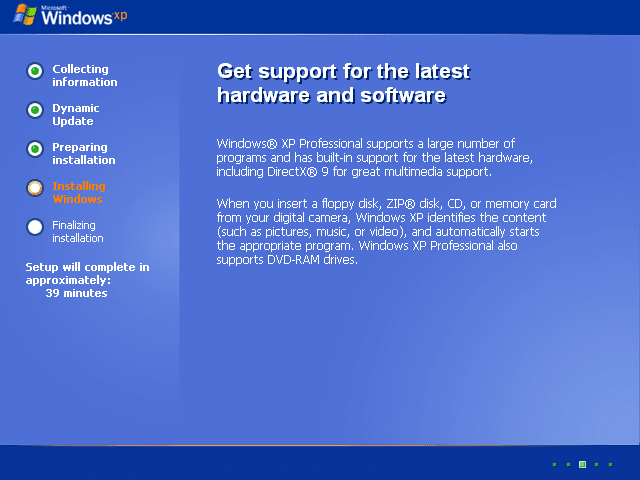
    10 - بعد الفورمات ، سوف تبدأ عملية نسخ الملفات الخاصة بالويندوز ، ثم سوف يعاد تشغيل الكمبيوتر .


    11 - لا تقم بالضغط علي اي زر حتي يبدأ الويندوز في عملية التثبيت .


    12 - اثناء عملية التثبيت ، وتقريباً عند الدقيقة 33 ، سوف تظهر لك نافذة ، تقوم بالضغط علي Customize حتي نقوم بضبط اعدادت اللغة العربية .


    13 - تقوم بالضغط علي Languages ، ثم تقوم بوضع علامة علي اول خيار "Install Files for complex script and .... " ، ثم تقوم بالضغط علي Apply ، ثم تقوم بالضغط علي Regional Options ، ثم تختر الدولة واللغة العربية .


    14 - ثم تكمل باقي البيانات والخطوات حتي تصل الي نافذة السيريال ، وهنا ان كانت النسخة اصلية فسوف تقوم بكتابة السيريال الاصلي وتستطيع تحميل التحديثات من الانترنت ، اما ان كان السيريال غير اصلي فـ لن تستطع تحميل التحديثات ، وهذا هو الفرق بين النسخة الاصلية والغير اصلية .


    15 - ثم تقوم بالضغط علي Next ، حتي تنتهي ، ويتم استكمال عملية تثبيت الويندوز ، انتظر حتي نهاية التثبيت ، ثم بعد ذلك سوف يعاد تشغيل الجهاز ، وسوف يبدأ الويندوز وسوف يظهر لك خيارات اليوزر نايم ، وكل ذلك ، اهم ما يهمني في ذلك هو الواجهه التي تظهر والخاصة بالتحديثات من الشركة ، اذا كان السيريال اصلي ، اختر "Help Protect ... " حتي تحصل علي التحديثات من مايكروسوفت ، اما ان كان غير اصلي فاختر الخيار الثاني .


    الان انتهينا من تثبيت نسخة ويندوز اكس بي ، كل ما عليك هو ان تقوم بوضع اسطوانة التعريفات داخل السي دي روم ، ثم تقوم بتعريف كارت الشاشة وكارت الصوت وغيرها ، ثم مبارك عليك تم تثبيت نسخة الويندوز بنجاح .


            تثبيت نسخة ويندوز سفن 7


    1 - سوف يبدأ ويندوز سفن في تحضير الملفات تمهيداً لعملية التثبيت .


    2 - ثم بعد ذلك سوف تبدأ عملية التثبيت ، تقوم باختيار اللغة العربية ، ثم اضغط Next 


    3 - ثم قم بالضغط علي install Now


    4 - ضع علامة صح امام "I accept ..." وهذا يعني انك توافق علي الاتفاقية ، ثم اضغط Next 


    5 - ثم سوف تظهر شاشة تسألك هل تريد الترقية ام تثبيت نسخة ويندوز مخصصة ، قم باختيار الخيار الثاني و هو custom


    6 - قم بأختيار القرص الذي تريد تثبيت ويندوز 7 عليه ، ثم قم بالنقر عليه ، ثم اضغط علي format ، مع ملاحظة ان اي مواد علي هذا القرص سوف تحذف ، بعد عملية الفورمات ، قم بالنقر عليه مرة اخري ، ثم قم بالضغط علي Next . ( ان كان القرص لا يحتاج الي فورمات وبه مساحة فارغة ، فيمكنك الا تقوم بعمل فورمات له ) .


    7 - ثم بعد ذلك سوف تبدأ عملية التثبيت ، انتظر حتي الانتهاء .


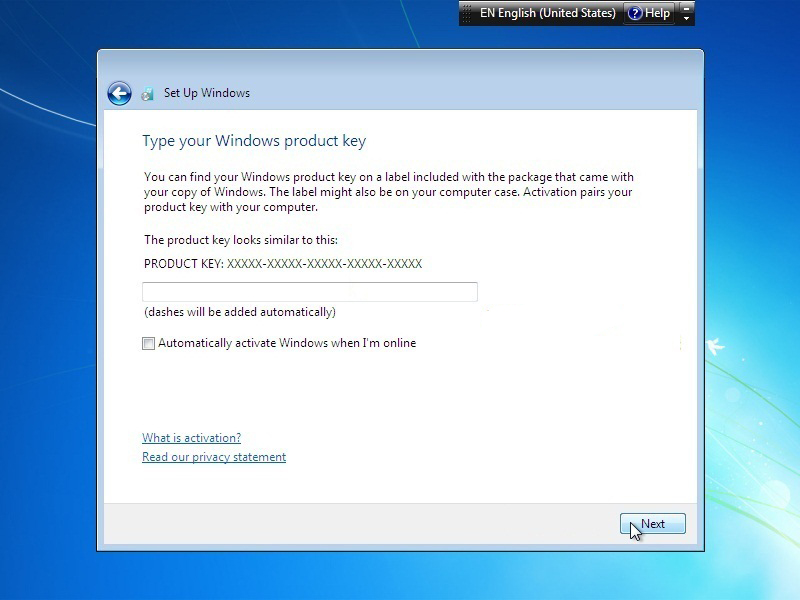
    8 - بعد ذلك سوف يعاد تشغيل الجهاز ، ثم سوف تستكمل عملية التثبيت ، ثم يعاد تشغيل الجهاز ، ثم يبدأ ضبط اعدادات الجهاز من اسم مستخدم وغيرها ، ما يهمنا هو شاشة كتابة السيريال ، تقوم بكتابة السيريال وان كان السيريال اصلي من مايكروسوفت فسوف تتمكن فيما بعد من الحصول علي التحديثات . ( لاحظ ان تزيل العلامة من امام Automatically ... ، ان كان السيريال ليس اصلي ) .


    9 - ثم سوف يظهر لك شاشة وهي خاصة بـ التحديثات ، ان كان السيريال غير اصلي فقم باختيار رقم 3 ، وان كان اصلي اختر رقم 1 


    10 - بعد ذلك باقي الاعدادات كالوقت والتاريخ وضبط اللغة وغيرها ، ثم سوف يبدأ الويندوز


    الان انتهينا من تثبيت نسخة ويندوز سفن ، وويندوز سفن 7 لا يحتاج اسطوانة تعريفات ، ثم مبارك عليك تم تثبيت نسخة الويندوز بنجاح .

    الان انت تستطيع ان تقوم بتثبيت ويندوز بسهولة ، ليس فقط ويندوز اكس بي او ويندوز سفن ، ولكن اي ويندوز اخر ، لانك قد فهمت عملية تثبيت الويندوز ورأيت ان خطوات تثبيت ويندوز اكس بي تتشابهه مع تثبيت ويندوز سفن ، وفي النهاية اتمني ان يكون الموضوع مفيد ، والشرح واضح ومفهوم للجميع .