إشترك على القناة

‏إظهار الرسائل ذات التسميات تحميل. إظهار كافة الرسائل

برنامج Fresh Download لتحميل ملفاتك من الانترنت | الحكي للمعلومات

 
برنامج Fresh Download هو برنامج دونلود مانجر مجاني , هو برنامج لتحميل وتسريع وتنظيم تحميل الملفات من الانترنت بسهولة ويسر , برنامج سهل الاستخدام ومجاني .. تابع للمزيد من التفاصيل ...
 

Fresh Download


من مميزات البرنامج : -

1 - تحميل سريع وقابلية للاستكمال
2 - خالي من جميع برامج التجسس والبرامج الضارة
3 - يدعم العديد من المتصفحات الشهيرة
4 - خاصية الفحص من قبل برنامج الانتي فيرس الخاص بك قبل تحميل الملف


( لا يوجد مقارنة بين البرنامج وبين برنامج انترنت دونلود مانجر :) )
 
الترخيص : مجاني || الحجم : 2.12 ميجا || الموقع الرسمي للبرنامج
جعل برنامج انترنت داونلود مانجر يحمل من اليوتيوب

برنامج انترنت داونلود مانجر , هذا البرنامج الرائع , الذي يمتلك من الخواص ما لا يمتلكه اي برنامج تحميل اخر , برنامج انترنت داونلود مانجر يقوم بتحميل الفيديوهات من اليوتيوب وغيرها من المواقع , تابع .. ,
http://alhkae2020.blogspot.com.eg
اولا : عند الدخول الي فيديو ما في اليوتيوب يظهر لك كما يلي : 
http://alhkae2020.blogspot.com.eg
وعند الضغط عليها يبدأ التحميل , ولكــن 
ان كانت لا تظهر لك فتابع معي الخطوات التالية :-
1 - نقوم بفتح البرنامج 
http://alhkae2020.blogspot.com.eg
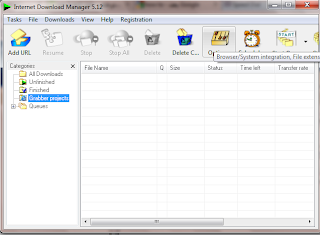
2 - نقوم بالضغط علي خيارات ( Options ) , ثم اضغط Edit
http://alhkae2020.blogspot.com.eg
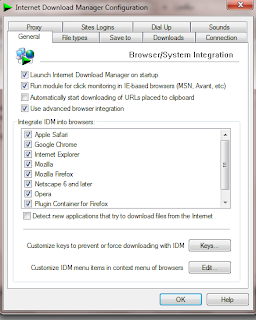
3 - ثم ضغط علامة علي الخيارين كما في الصورة :

http://alhkae2020.blogspot.com.eg

ثم اضغط اوك .

4 - ثم اضغط علي File Types , ثم اكتب FLV كما في الصورة التالية :

http://alhkae2020.blogspot.com.eg

ثم اضغط اوك , ثم قم بعمل اعادة تشغيل للمتصفح , ثم اذهب وقوم بتحميل ما تشاء من فيديوهات . 


جعل برنامج انترنت داونلود مانجر متوافق مع المتصفح

في بعض الاحيان عند تشغيل متصفح ما تجد ان برنامج انترنت داونلود مانجر لا يقوم بالتحميل تلقائيا من خلالة , وايضا لا يقوم بتحميل الفيديو من خلالة , وقد تضطر الي تغيير المتصفح , لذلك سوف اقوم بتوضيح كيفية جعل برنامج انترنت داونلود مانجر متوافق مع اي متصفح .. تابع
1 - نقوم بفتح البرنامج 
2 - نقوم بالضغط علي خيارات ( Options ) , ثم قم بوضع علامة صح امام كل المتصفحات واضبط الاعدادات كما بالصورة التالية :-
3 - ثم اضغط اوك , في الغالب سوف يطلب منك عمل ريسترت ( اعادة تشغيل )
اضغط اوك , ثم... مبروك تم التوافق ,,,,

http://alhkae2020.blogspot.com.eg

طريقة لتسريع التحميل بواسطة برنامج انترنت داونلود مانجر

الفكرة تعتمد علي تجزئة الملف الي الضعف لتسريع التحميل , وهي تعمل وبالفعل سوف يتم تسريع التحميل باذن الله , تابع ..

يجب ملاحظة بان الفكرة تعتمد علي اخذ سرعة الانترنت كاملة عن تحميل الملف , حيث انك لن تستطيع التصفح اثناء التحميل الا ببطئ شديد ويجب ان يكون السيرفر يدعم الاستكمال حتي نستطيع اخذ السرعة كاملة ..
1 - اضغط علي خيارات ( Options ) .. ثم اضغط علي اتصالات ( Connections ) ..
ثم قم بتغيير من 8 لـ 16 , وثم باختيار سرعة الانترنت الخاصة بك ( مثلا كما في الصورة ل 512 )
لن تلاحظ السرعة في سرعة تحميل الكيلوبيت علي الثانية , ولكن سوف تلاحظ السرعة في التحميل نفسها .. لاحظ في الصورة التالية عدد الاجزاء 15 جزء ...

طريقة استكمال التحميل بواسطة انترنت داونلود مانجر من اي سيرفر


كم من مرة قمت بالتحميل ومن ثم ينقطع النت او الكهرباء لتجد نفسك امام امر لا بديل له وهو اعادة التحميل من البداية , وماذا ان كان قد توقف عند 90 في المية , ( بيتهيالي انك ممكن تقطع النت خالص لو قطع عند 99 في المية :D ) .. لا تقلق فقط تابع الموضوع ..
اولا : هناك سيرفرات مثل ; ميديافير تدعم استكمال التحميل , ولكن هناك اخري لا تدعم الاستكمال مثل ; ميجا ابلود , كيف تعرف من يدعم الاستكمال ؟! , ان كان لا يدعم الاستكمال فسوف تجده كما في الصورة التالية :-
اما ان كان يدعم فبالطبع سوف تجد بدلا من "لا" .. "نعم" .. :)
ان كان يدعم الاستكمال فتابع معي الخطوات التالية :-
-- قم بفتح البرنامج , وسوف تجد الملف ناحية اليمين , فاضغط كليك يمين , ثم Resume Download
ان كان لا يدعم استكمال التحميل , فاتبع الخطوات التالية :-
1 - اذهب الي رابط التحميل ( كأنك سوف تقوم بتحميل الملف لاول مرة ) , كليك يمين علي كلمة التحميل , Copy Link Address ( نسخ رابط التحميل ) 
2 - قم بفتح برنامج انترنت دونلود مانجر , اضغط علي الملف كليك يمين , ثم Properties 
3 - كما في الصورة التالية , قم بحذف الرابط القديم , ولصق الرابط الجديد في انة Address ثم ..... اضغط اوك
التحميل عاد للحياة مرة اخري ... :)
وشكرا لكم
 

خذ نسخة احتياطية من ملفات حفظ الالعاب Save Game علي جهازك


ملفات حفظ الالعاب Save Game هي الملفات المخزن بداخلها مراحل اللعبة او المرحلة التي توقفت عندها في اللعبة. وتكون ملفات مرفقة خاصة بكل لعبة علي جهازك. فاثناء قيامك بلعب لعبة علي جهازك تقوم بالضغط علي Save لحفظ المرحلة التي توقفت عندها وبذلك في حالة فشلك في تخطي المرحلة فيمكنك الرجوع مرة اخري من المكان الذي توقفت عنده. ولكن ماذا اذا قمت باعادة تثبيت ويندوز ، فعندها ستفقد كل ملفات حفظ الالعاب Save Game الخاصة بالالعاب علي جهازك وستبدأ في اللعبة من المرحلة الاولي وبالتأكيد هذا في حالة ان كانت الالعاب علي قرص الويندوز او ملف حفظ اللعبة علي قرص الويندوز. ولكن لا تقلق لان من خلال هذا الموضوع سنقوم باستعراض طريقة اخذ نسخة احتياطية من ملفات حفظ الالعاب Save Game علي جهازك وبذلك يمكنك اعادتها مرة اخري والا تفقدها. لذلك انصح عشاق الالعاب بمتابعة هذا الموضوع.


هناك طريقة آلية من خلال برامج تقوم هي بالتعرف علي مسار الملف وتقوم بنسخه وفي اي وقت تقوم باستعادته الي مكانه مرة اخري. وهناك الطريقة اليدوية وهنا يجب أن تقوم انت بكل شئ يدوياً فيجب عليك معرفة مسار ملف حفظ اللعبة وتقوم بنسخه يدوياً الي مكان علي جهازك او فلاش ميموري وهذه تكون النسخة الاحتياطية وبذلك يمكنك في اي وقت من خلال النسخ واللصق أن تقوم بنقلها الي نفس المسار علي جهاز اخر او علي نفس الجهاز اذا ما فقدت ملف حفظ اللعبة.


1. الطريقة الآلية لاخذ نسخة احتياطية من ملفات حفظ الالعاب


يمكنك اخذ نسخة احتياطية من ملفات حفظ الالعاب علي جهازك Save Game بسهولة من خلال برنامج GameSave Manager المميز والمجاني تحميل البرنامج ). ففكرة البرنامج انه يحتوي علي قاعدة بيانات من مسارات الـ Save Game للالعاب. وبذلك يمكنك من خلال البرنامج أن تقوم بعرض كل ملفات الـ Save Game علي جهازك وحفظها. ويمكنك استعادتها مرة اخري علي اي جهاز كمبيوتر من خلال البرنامج للمسار الصحيح مرة اخري بشكل آلي.


يمكنك بسهولة من خلال البرنامج أن تقوم بجدولة اخذ نسخ احتياطية بشكل متتالي وآلي. بحيث يتم حفظ اخر نسخة من المراحل التي تم الوصول اليها بشكل متتالي وبدون أن تقوم بتجديد باخذ النسخة بشكل يدوي بالبرنامج. فسيتم تحديث الملف بشكل مجدول. كما انه يمكنك استخدام التخزين السحابي لاخذ النسخ الاحتياطية مباشرة اليه. هناك برامج اخري تقوم بنفس المهمة ولكن هذا هو الافضل وقاعدة بيانات هذا البرنامج هي الاكبر والاضخم.


2. الطريقة اليدوية لاخذ نسخة احتياطية من ملفات حفظ الالعاب


هذه الطريقة اكثر احترافية ولكنها صعبة بعض الشئ. فستحتاج أن تعرف مسار ملف تخزين اللعبة حتي تتمكن من نسخ هذا الملف الي اي مكان اخر في جهازك وتكون هذه هي النسخة الاحتياطية وتعرف وتحفظ مسار ملف تخزين اللعبة بحيث يمكنك لصقه في مكانه مرة اخي اذا ما فقدت الملف او في حالة اعادة تثبيت ويندوز او علي جهاز اخر. واما عن مسارات ملفات تخزين الالعاب فالنقاط التالية هي عبارة عن اكثر المسارات شيوعاً لملفات الـ Save Game.


  • C:\Program Files\GAME
  • C:\Users\NAME\Saved Games\GAME
  • C:\Users\NAME\Documents\GAME
  • C:\Users\NAME\Documents\My Games\GAME
  • C:\Program FIles\Steam\USER\GAME
  • C:\Users\NAME\AppData\Roaming\GAME
  • C:\Users\NAME\AppData\Local\GAME
  • C:\ProgramData\GAME
  • C:\Program Files\Steam\steamapps\common\GAME
  • C:\Program FIles\Steam\USER\GAME
  • C:\Program Files\Steam\steamapps\SteamUserName\GAME


هذه المسارات بالتأكيد هي الاكثر شيوعاً. ولكن هناك العاب يكون مسار حفظ اللعبة في مكان مختلف. لذلك ان لم تجد ملف حفظ اللعبة Save Game داخل احد المسارات بالاعلي فانصحك بالبحث علي جوجل باسم اللعبة وSave Location او Save Game Location. وسيظهر لك نتائج وستجد مسار ملف حفظ اللعبة فتقوم بنسخ الملف وحفظة علي جهازك واستعادته في اي وقت تريد.


ويمكنك ايضاً معرفة مسار حفظ اللعبة من خلال هذه الصفحة والتي تحتوي علي مجموعة هائلة من الالعاب ومسارات حفظ اللعبة. فتقوم بالضغط علي اللعبة وسيظهر لك مسار ملف الـ Save Game. فتقوم بالدخول اليه ونسخ ملف حفظ اللعبة وفي اي وقت تريد يمكنك استعادته مرة اخري من خلال نسخ ولصق الملف للمسار مرة اخري.


سواء قمت بالطريقة اليدوية او الآلية فالامر يرجع لك ويرجع ايضاً للعبة لديك فهناك العاب غير مخزنة في قاعدة بيانات برامج حفظ ملفات اللعبة. ولكن بشكل عام الامر بالكامل يعتمد علي نسخك لملف اوعده ملفات حجمها صغير للغاية وتقوم باعادته مرة اخري لنفس المكان علي اي جهاز اخر وسيتم قراءة اللعبة للملف وبذلك يمكنك البدأ في نفس المكان الذي توقفت عنده في السابق. كما أن هناك اشخاص يقومون بمشاركة هذه الملفات الخاصة بهم علي الانترنت حتي يقوم باستخدامها اشخاص اخرون فيمكنك البحث عن ملفاتهم اذا ما اردت أن تتجاوز مرحلة ما في اللعبة او غيرها. بالتأكيد طريقة رائعة لعشاق الالعاب وهامة فيجب عليك اخذ نسخة احتياطية قبل اعادة تثبيت الويندوز وهذا يعتبر امر هام. اتمني أن يكون الموضوع مفيد والشرح واضح.


الترقية وتحميل ويندوز 8.1 النهائية ومميزاتها


بعد فترة انتظار طويلة لويندوز 8.1  ، واطلاق للنسخة الاستعراضية من ويندوز 8.1 والتي كانت تجريبية. تم وبشكل رسمي اطلاق ويندوز 8.1 بالنسخة النهائية والرسمية ، وكما قمنا بالتنبية مسبقاً بأن الترقية الي ويندوز 8.1 من ويندوز 8 ستكون مجانية تماماً. وقمنا ايضاً بالتنبية أن الترقية من ويندوز 8.1 الاستعراضية او التجريبية الي ويندوز 8.1 النهائية ستؤدي الي خسارة بعض التطبيقات والبرامج المثبتة لديك. اما عن الترقية من ويندوز 8 الي ويندوز 8.1 النهائية مباشرة لن يؤدي الي خسارة اي برامج او تطبيقات علي جهازك. والان من خلال هذا الموضوع سنقوم باستعراض بعض النقاط وايضاً الخواص الجديدة في ويندوز 8.1 بشئ من التفصيل وايضاً كيف يمكنك الحصول عليه بسهولة.


وبالتأكيد قمنا باستعراض المميزات من قبل. وقمنا باستقبال الاستفسارات والاجابة عليها. والان سنقوم بشرح كيف يمكنك الترقية بشكل مفصل. وايضاً الحصول علي نسخة مجانية للتجربة من ويندوز 8.1 ، وايضاً استعراض لمميزات ويندوز 8.1 التي تستحق الترقية من اجلها.


كيف يمكنك الحصول علي ويندوز 8.1


اذا كان لديك ويندوز 8 بالفعل الان ، بالتأكيد اصلي ومفعل من مايكروسوفت فيمكنك الترقية بسهولة الي ويندوز 8.1 مجاناً تماماً. وسيكون ذلك من خلال متجر مايكروسوفت تماماً كما تقوم بتحميل تطبيقات ويندوز 8. وايضاً ننصحك قبل الترقية أن تقوم باخذ نقطة استعادة نظام من جهازك ، وبذلك يمكنك العودة الي ويندوز 8 مرة اخري اذا ما رغبت في ذلك. بمجرد الدخول الي متجر مايكروسوفت علي ويندوز 8 ستلاحظ رسالة تخبرك بالترقية الي ويندوز 8.1.


فتقوم بالضغط علي Install حتي تبدأ الترقية الي ويندوز 8.1. وهنا سيبدأ الجهاز في تحميل الترقية وتثبيتها لديك بشكل آلي. واثناء هذه العملية يمكنك استخدام الكمبيوتر بشكل طبيعي اثناء الترقية. ويجب التأكد من أن الهارد لديك والقرص C وهو قرص الويندوز يحتوي علي مساحة فارغة كافية لتثبيت الترقية. ولا تقلق اذا توقفت الترقية لاي سبب كانقطاع الانترنت او غيرها فيمكنك استكمال الترقية بسهولة وبدون خسارة ما قمت بتحميله.


وبعد الانتهاء من تحميل الترقية ، سيطلب منك الجهاز اعادة تشغيل الكمبيوتر حتي يتم تثبيت ويندوز 8.1. فتقوم باعادة تشغيل الجهاز من خلال الضغط علي Restart ، وسيبدأ الجهاز في تثبيت الترقية.


والان بعد الانتهاء من تثبيت الترقية تقوم بالدخول من خلال نفس حساب المستخدم ويبدأ الجهاز في العمل لديك بشكل طبيعي وتلاحظ وجود نفس البرامج بدون فقدان اي شئ. وستلاحظ أن الويندوز لديك اكتسب بعض التغييرات الملحوظة وايضاً الخواص الجديدة ، فمرحباً بك في ويندوز 8.1. ولاحظ أن السيريال الخاص بك لم يتغير من ويندوز 8 الي ويندوز 8.1. وان كنت لا تعرف السيريال الاصلي الخاص بك فيمكنك مراجعة هذا الموضوع عرض السيريال الخاص بالويندوز المثبت علي جهازك.


ايضاً يمكنك الترقية من ويندوز 7 او اي نسخة ويندوز اخري لديك الي ويندوز 8.1 مقابل 120 دولار ، وهذا ما قمنا بشرحه من قبله علي الترقية من 7 الي ويندوز 8 ، وينطبق تماماً علي الترقية من ويندوز 7 الي ويندوز 8.1. وايضاً هناك نسخة قامت مايكروسوفت بطرحها من ويندوز 8.1 وهي مجانية تماماً لمدة 3 اشهر للتجربة. فيمكنك الذهاب الي هذه الصفحة لتحميلها وستحتاج الي تسجيل حساب علي موقع مايكروسوفت لتحميلها. ويمكنك ايضاً تحميلها برابط مباشر من الروابط بالاسفل. حيث الرابط الاول للنسخة 32 بت والثاني لـ 64 بت.


وبعد تحميلها تقوم بتثبيتها بشكل طبيعي وتجربة ويندوز 8.1 اولاً لمدة 3 اشهر كاملة ، ثم بعد ذلك تتخذ القرار سواء بالترقية او عدم الترقية او ايضاً شراء ويندوز 8.1 من عدم شراءه.


مشاكل قد تواجهك اثناء الترقية وحلولها


ستحتاج الي تثبيت جميع التحديثات من مايكروسوفت قبل الترقية الي ويندوز 8.1. وتحديداً تحديث KB2871389 والذي قامت مايكروسوفت بذكره تحديداً حتي تتمكن من الترقية الي ويندوز 8.1 بدون مشاكل. ويمكنك الدخول الي الاعدادات Settings ثم Change PC Settings ثم تقوم بالدخول الي Update and recovery ثم تقوم بالضغط علي Check لفحص التحديثات. واذا وجدت اي تحديثات لم يتم تثبيتها فقم بتحميلها وتثبيتها. ويمكنك ايضاً تحميل التحديث KB2871389 تحديداً مباشرة من الرابط بالاسفل حسب نظام التشغيل لديك سواء كان 64 بت او 32 بت.


والان قم بالانتقال الي متجر مايكروسوفت وستلاحظ أن الترقية تعمل لديك بدون مشاكل. واذا واجهت اي مشاكل اثناء الترقية فيمكنك التجربة لاحقاً فكما تعلم ربما هناك ضغط علي سيرفر مايكروسوفت فملايين العمليات من الترقية تتم الان ، فربما الانتظار قد يكون فكرة جيدة بالنسبة لك خاصاً في حالات سرعة الانترنت البطيئة نسبياً.


مميزات جديدة في ويندوز 8.1


قمنا باستعراض خواص ويندوز 8.1 من قبل اصداره في السابق ولكن الان نقوم بوضع بعض الخطوط اسفل المميزات الرائعة والجديدة والتي ربما تلاحظها وتلفت انتباهك بالتأكيد.


  • الاقلاع مباشرة الي سطح المكتب - احد افضل الخواص والتي ربما تجعل اغلب المستخدمين يقوموا بالترقية. فلم تعجبني قد فكرة الاقلاع الي واجهه ميترو!.
  • عودة زر ابدأ Start - كما لاحظنا من قبل ، فقد عاد زر ابدأ مرة اخري الي ويندوز 8 ، ولكن هذه المرة لم يعود ايضاً لانه بالضغط عليه ستتوجهه مباشرة الي واجهه ميترو!
  • اعادة تشغيل الجهاز واغلاقه من زر ابدأ - يمكنك بسهولة الضغط علي زر ابدأ كليك يمين ثم اختيار Shut Down لاغلاق الجهاز او Restart لاعادة تشغيل الجهاز.
  • تحسينات علي تبويبات واجهه ميترو - في ويندوز 8.1 هناك مقاسات جديدة للتبويبات ، فهناك مقاس 70x70px وايضاً 310x310px.
  • تعيين خلفية واحدة لواجهه ميترو وسطح المكتب - يمكنك تعيين خلفية واحدة لسطح المكتب وايضاً لواجهه ميترو.
  • تصميم جديد لمتجر مايكروسوفت - هناك تصنيفات وتصميم جديد تماماً لمتجر مايكروسوفت. ربما يكون بالنسبة لك افضل او اسوء. ولكن اعتقد أن التصنيفات والتصفح للمتجر اصبح افضل.
  • دمج سكاي دريف مع ويندوز 8.1 - ويندوز 8.1 به خاصية رائعة وهي دمج خدمة SkyDrive السحابية مع الهارد. وبذلك يمكنك التخزين علي الهارد او علي هذه الخدمة مباشرة.
  • تحديث امكانية البحث - الان يمكنك البحث علي الانترنت مباشرة من شريط Charm من خلال محرك بحث بينج المدمج مع ويندوز 8.1. وبذلك يمكنك البحث علي الانترنت وعلي جهازك في نفس الوقت. 
  • تحديث لاعدادات الجهاز - اصبح بامكانك الان القيام بجميع الاعدادات الخاصة بالجهاز من خلال واجهه ميترو.
  • تحسينات علي واجهه ميترو - بجانب التحديث الخاص بالتبويبات. فويندوز 8.1 يأتي بخلفيات جديدة لواجهه ميترو والوان جديدة ايضاً. وايضاً واجهات متحركة بشكل مميز.
  • العمل علي اكثر من تطبيق في نفس الوقت - يمكنك الان تجزأة الشاشة الي اربع اقسام والعمل علي 4 تطبيقات في نفس الوقت جانب بجانت.


والان استمتع بويندوز 8.1 ، وقم بتجربته والانتقال بين الخواص وانتظر مراجعة وتجارب وشروحات قادمة خاصة بويندوز 8.1 قادمة اليكم باذن الله. فويندوز 8.1 يعتبر تصحيح لويندوز 8 من حيث اضافة بعض الخواص والمميزات والتعديلات والتحسينات والتي كان من المفترض أن تكون في ويندوز 8 ، فهل قامت مايكروسوفت بتصحيح جميع اخطاء ويندوز 8 من خلال اصدار ويندوز 8.1! ، لا يمكن الاجابة علي هذا السؤال الان ولكن ستتوفر الاجابة خلال الايام القادمة.


مقارنة بين ويندوز 7 وويندوز 8


مقارنة بين ويندوز 7 وويندوز 8 ، في البداية وحتي تاريخ كتابة هذا الموضوع فمازال ويندوز 7 يحتل المركز الاول كالويندوز الاكثر استخدام عالميا ً ، وويندوز 8 اصبح ينافسه حالياً ولكن في موضوع قديم نوعاً ما وقبل اطلاق ويندوز 8 والتي كانت بالفعل رائعة ، ولكن الان نريد أن نستعرض ما هو الفرق بين ويندوز 7 وويندوز 8 باختصار في مقارنة بين ويندوز 8 وويندوز 7 بحيث أن تسهل عليك اختار الترقية ام لا؟ ، وهل بالفعل يستحق ويندوز 8 التجربة ام لا؟ ، وهل بالفعل ويندوز 8 هو المستقبل ؟ ، لذلك من خلال هذا الموضوع سنقوم بعرض مقارنة بينهم للتوضيح والاختيار لك في النهاية. تابع بعد الفاصل ..

في البداية وقبل البدأ في استعراض المقارنة في السطور التالية ، فيمكنك الاطلاع علي الجدول التالي في مقارنة بسيطة بين ويندوز 8 وويندوز 7 من خلال الشكل التالي :


وكما تلاحظ بالشكل بالاعلي فهناك العديد من الخواص والمميزات الجديدة في ويندوز 8 والتي لا توجد في ويندوز 7 ، والان نبدأ في استعراضها بمزيد من التفصيل من خلال النقاط التالية :


1 - مرحلة التثبيت


لا يختلف ويندوز 8 عن ويندوز 7 في هذه المرحلة كثيراً ، فـ تثبيت ويندوز 8 يشبهه الي حد كبير تثبيت ويندوز 7 ، فقط ما يختلف هو الالوان والتصميمات ويجب أن اذكر ذلك ، ويندوز 8 يتفوق كثيراً في الالوان حتي في مرحلة التثبيت ! ، ولعل الاختلاف الوحيد بينهم هو أن ويندوز 8 في مع نهاية التثبيت سيسألك عن الشكل الذي تريد وتبدأ في اختيار الالوان وغيرها.


2 - واجهه الويندوز


ويندوز 8 يختلف كثيراً في الواجهه عن ويندوز 7 ، وسنوضح ذلك ببساطة ، ويندوز 8 يحتوي علي واجهتين وهما واجهه ميترو وواجهه سطح المكتب العادية ، فسطح المكتب لا يختلف كثيراً ولكن الامر كله أن واجهه ميترو جاءت لتحل محل قائمة Start ، فيمكنك استخدام سطح المكتب ووضع الايقونات الخاصة بالبرامج عليه ولن تحتاج الي استخدام واجهه ميترو ! ، فواجهه ميترو يمكنك اضافة البرامج اليها والتطبيقات ولكن للملاحظة لا يمكن تشغيل التطبيقات الا من واجهه ميترو ، وواجهه ميترو مميزة بتصميمها الساحر ولكن لعل استخدامها الوحيد هو التطبيقات والوصول الي اعدادات الكمبيوتر وربما لن تحتاج الي استخدامها اذا اردت ذلك.


3 - السرعة


عندنا نتحدث عن السرعة خاصتاً سرعة الاقلاع ، فويندوز 8 هو الافضل ، فسرعة الاقلاع في ويندوز 8 لا تتجاوز الـ 30 ثانية فقط ، بالاضافة الي سرعة الاغلاق ايضاً ، فويندوز 8 لا يستغرق ثواني عند اغلاقه ولا يستغرق ثواني ايضاً عند الاقلاع الي الويندوز ، وان كنت تقوم باستخدام العديد من البرامج في الخلفية فسيحتاج 10 ثواني عند الاغلاق ! ، ولكن بالنسبة لسرعة الاداء لا يختلف ويندوز 7 عن ويندوز 8 كثيراً.


4 - الامان


ويندوز 8 يوفر المزيد من الامان بالمقارنة مع ويندوز 7 ، فمايكروسوفت قامت بتحديث الامان في ويندوز 8 وتحديث النظام الدفاع للويندوز بحيث انه اصبح مأمن بشكل رائع ويستخدم تقنيات لحماية الجهاز عند الاقلاع ليتأكد تماماً انه امن.


5 - سهولة التعامل


ويندوز 8 لا يختلف عن ويندوز 7 في التعامل ، البعض يعتقد أن هناك اختلاف ولكن كل ما يوجد في ويندوز 7 يوجد ايضاً في ويندوز 8 لذلك طريقة استخدامك لن تتغير ، ولكن الامر كله متعلق بأن ويندوز 8 مصمم خصيصاً لاجهزة التابلت لذلك ستجد انه نوعاً ما يميل الي اللمس اكثر منه الي استخدام الماوس ! ، ولكن الاختلاف ليس كبير وربما لن تشعر به.


6 - مدير المهام


مدير المهام الخاص بويندوز 8 يختلف عن ويندوز 7 ، فمدير المهام الخاص بـ ويندوز 8 يحتوي علي المزيد من التفاصيل عن العمليات التي تتم علي جهازك والمستخدم من الـ CPU و الميموري والانترنت ، ولكن بالنسبة لاي مستخدم عادي فـلن يهتم لهذه التفاصيل ، فكل ما تحتاج اليه هو الواجهه البسيطة الخاصة بويندوز 7 والتي توضح لك اي البرامج تستخدم مساحة كبيرة من الميموري لكي تغلقها او تتجنب استخدامها فيما بعد.


7 - التطبيقات والبرامج


التطبيقات بالتأكيد هي اكثر ما يميز ويندوز 8 ، ولا يمكنك تشغيل هذه التطبيقات علي ويندوز 7 حتي الان ، وبالفعل هناك من هذه التطبيقات ما هو ابداع ، فـ تطبيقات ويندوز 8 بالفعل مميزة ولكن يجب ملاحظة ايضاً بأن هناك برامج تعمل علي ويندوز 7 وحتي الان لم يتم دعمها لويندوز 8 ! ، لذلك يجب عليك الانتباه لذلك جيداً. 


8 - نقل الملفات


نقل الملفات في ويندوز 8 اصبح افضل ، فيمكنك ايقاف واستكمال النقل في اي وقت كما تريد ، فعند نقل الملفات في ويندوز 8 يمكنك ايقاف عملية النقل لفترة ثم تستكملها فيما بعد وهذه الخاصية مميزة بالفعل.


9 - الإقلاع الحي


خاصية مميزة في ويندوز 8 حيث تسمح لك بوضع نظام التشغيل على USB ونقله على أى جهاز شئت بنفس الملفات و الإعدادات والخلفيات ..الخ ، ويعمل كما لو كنت علي نفس الجهاز ، ونظراً للكفاءة العالية لويندوز 8 وسرعة الاقلاع ، فـتعمل هذه الخاصية بصورة ممتازة ، وبالتأكيد هذه الخاصية لا توجد في ويندوز 7.


الخلاصة


المقارنة بالاعلي تضم اغلب الخواص والمميزات التي قد تهمك كمستخدم عادي لنظام الويندوز والان القرار يعود لك ، هل تعتقد أن الخواص بالاعلي بالفعل تجعلك تستخدم ويندوز 8 ! ، ام تبقي في استخدام ويندوز 7 كما انت ؟ ، ويجب عليك أن تلاحظ بأن مايكروسوفت علي وشك اصدار ويندوز بلو Blue وغالباً سيتم اصدارة قريباً في شهر يونيو ، وخلال السنوات القادمة ستتوقف ايضاً مايكروسوفت عن دعم ويندوز 7 ، فالتطور يلاحقنا ويجب علينا المضي قدماً لنجرب الجديد دائما. اتمني أن يكون الموضوع مفيد وشكراً لكم.


مشكلة شاشة الموت الزرقاء فى الويندوز

شاشة الموت او الشاشة الزرقاء او Blue Screen هي مشكلة شائعة بين مستخدمي ويندوز وغالباً وبشكل مؤكد أن هذه المشكلة واجهتك من قبل. وبشكل واضح شاشة الموت الزرقاء تظهر لك عندما يحدث خطأ في جهازك ويعجز الويندوز عن الاستمرار وتجاوز او اصلاح هذا الخطأ وبذلك تظهر هذه الشاشة ثم يعاد تشغيل الجهاز وبذلك قد تسبب في فقد جلسة عمل او ما كنت تقوم به علي الجهاز. وبالتأكيد مشكلة الشاشة الزرقاء ليست كغيرها من المشاكل والتي قد تتجاوزها ولكنها تتسبب في انهيار النظام والويندوز بشكل كامل. وهذه المشكلة تكون بسبب برنامج قمت بتثبيته او احد مكونات الجهاز من حيث تركيبها بشكل خاطئ او التعريف الخاص بها. مستخدمي ويندوز 8 في بداية صدور الاصدار اعتقدوا أن مشكلة الشاشة الزرقاء قد انتهت ولكن سرعان ما ظهرت لهم مرة اخري ولكن في شكل جديد. لذلك دعونا من خلال هذا الموضوع أن نقوم باستعراض هذه المشكلة بشكل مختصر ولكن في نفس الوقت مفصل حتي نتخلص تماماً من هذه المشكلة.

مشكلة شاشة الموقت الزرقاء تحدث بسبب مشاكل في الهاردوير وهي قطع الجهاز او مشاكل تعريفات قطع الجهاز. والسبب هنا أن جميع المشاكل الاخري سيقوم الويندوز بتجاوزها ويعمل بشكل طبيعي ولكن مشاكل الهاردوير لن يتمكن الويندوز من تجاوزها. وسيكون كل ما هو قادر علي القيام به هو ظهور الشاشة الزرقاء ثم اعادة التشغيل وربما في بعض الاحيان يتم اعادة تشغيل الجهاز بدون ظهور الشاشة الزرقاء ايضاً!. ويقوم الويندوز بانشاء ملف يحتوي علي معلومات عن هذه المشكلة ويتم حفظة علي جهازك ويمكنك مشاكلة معلومات عن هذا الخطأ والتي تساعدك في حل هذه المشكلة. ويمكنك استخدام برنامج NirSoft’s BlueScreenView لمشاهدة هذه المعلومات بشكل مميز ، حيث أن هذا البرنامج يقوم بعرض جميع المشاكل التي حدثت لك مع الشاشة الزرقاء مع الاوقات والخطأ الذي حدث.


وكل ما عليك الان هو أن تقوم بالبحث عن الخطأ الذي ظهر لك علي الشاشة الزرقاء او في البرنامج ، فكما نعلم أن الشاشة الزرقاء تقوم باعادة التشغيل بشكل تلقائي وربما لا تتمكن من كتابة الخطأ لديك ، لذلك ياتي هذا البرنامج ليعرض لك الخطأ كما نلاحظ من الصورة بالاعلي فالخطأ هو "Driver_IRQL_not_less_or_equal" ، وهنا كل ما عليك هو البحث عن هذا الخطأ علي Google. وبذلك تتمكن من تحديد سبب المشكلة. فاذا كان السبب تعريف فعليك بحذف احدث تعريف قمت بتثبيته علي جهازك. وان كان السبب قطعة في الجهاز فتقوم بازالة احدث قطعة قمت بتركيبها. وبذلك تتمكن من حل المشكلة بسهولة.

حلول اخري لمشكلة الشاشة الزرقاء

اذا لم تتمكن من تحديد المشكلة كما ذكرنا بالاعلي فالحلول بالاسفل والخطوات ربما تساعدك في حل مشكلة الشاشة الزرقاء ، ولكن لاحظ انه من الافضل أن تقوم بالحل بالاعلي اولاً.

  • استخدام خاصية استعادة النظام System Restore :
  •  يمكنك استخدام خاصية استعادة النظام لاستعادة الجهاز الي نقطة في الماضي. فاذا كانت مشكلة الشاشة الزرقاء قد حدثت لك مؤخراً ولم تتعرف علي ما قمت به مؤخراً وسبب لك هذه المشكلة فيمكنك استعادة النظام الي نقطة في الماضي من خلال هذه الخاصية. وسبق وقمنا بشرح هذه الخاصة من خلال موضوع استعادة نظام System Restore في الويندوز فيمكنك مراجعته.

  • تحديث التعريفات علي جهازك :
  •  غالباً مشكلة الشاشة الزرقاء تحدث بسبب تثبيت التعريفات بشكل خاطئ ، لذلك يمكنك تحديث التعريفات علي جهازك سواء بالطريقة اليدوية من خلال موضوع التأكد من تعريفات الجهاز او بشكل آلي من خلال برامج تحديث التعريفات.

  • فحص جهازك من الفيروسات : 
  • بالتأكيد قد تحدث مشكلة الشاشة الزرقاء بسبب الفيروسات ، فهناك فيروسات تقوم بالتحكم في الجهاز وتسبب مشاكل مما يجعل الويندوز غير قادر علي الاستمرار في العمل. ويمكنك الاستعانة بموضوع ازالة الفيروسات من الكمبيوتر.

  • اذا قمت بتثبيت تعريف مسبقاً او تثبيت برنامج وسبب هذه المشكلة ولكن لا يمكنك حذفه بسبب أن الشاشة الزرقاء تعمل مع بداية التشغيل ولا تستطيع الاستمرار في ذلك. فيمكنك الدخول الي الويندوز من خلال الوضع الامن Safe Mode ثم تقوم بحذف التعريف او البرنامج. بحيث اذا لم يكن لديك امكانية لاصلاح المشكلة من النظام العادي فيمكنك الدخول الي الوضع الامن والبدأ في اصلاح المشكلة.
  • اعادة تثبيت ويندوز :
  •  بالتأكيد هذا اخر الحلول ويجب عليك التأكد اولاً أن المشكلة ليست من قطعة قمت بتركيبها مؤخراً في جهازك لان هذه الحالة لن يصلح معك اعادة تثبيت ويندوز في اصلاح المشكلة. ويمكنك ايضاً 

  • استخدام خاصية Reset في ويندوز 8.
مشكلة الشاشة الزرقاء هي مشكلة مزعجة للغاية بالنسبة لمستخدمي نظام ويندوز. ولكن اعتقد أن الشاشة الزرقاء لويندوز اكس بي كانت هي الاسوء علي الاطلاع ، فالشكل الخاص بها كان نوعاً ما سئ ومزعج ولكن بالنسبة لويندوز 8 اصبح اجمل وبتصميم رائع. بالتأكيد في كل الاحوال هي مشكلة ولكن اعتقد أن الشكل يحدث فرق ايضاً. ولكن بشكل عام اعتقد أن الحلول بالاعلي ستقوم بحل المشكلة لديك بسهولة اذا ما قمت باتباعها بشكل دقيق. اتمني أن يكون الموضوع مفيد وشكراً لكم.

تحميل ويندوز 10 النسخة النهائية من مايكروسوفت بروابط مباشرة مجاناً


ويندوز 10 اصبح متاح الان من مايكروسوفت للجميع كترقية مجانية من ويندوز 7/8.1 اصلية علي جهازك مباشرة، كما اننا قد قمنا بشرح والتجربة عملياً معكم الترقية من النسخة التطويرية لويندوز 10 ، وكما قمنا بالتوضيح فلتحميل نسخة الايزو من الويندوز تكون عبر الاداة المتاحة ويتم التحميل من خلالها، ولكن بما اننا قد ورد لنا عده استفسارات حول مدي امكانية توفر روابط مباشرة للتحميل باقصي سرعة، فقد قمنا بالبحث والتجربة حتي توصلنا الي حل ومن خلاله يمكنك أن تقوم بتحميل ويندوز 10 باصدار Home و Pro مباشرة من خلال سيرفرات مايكروسوفت مجاناً تماماً وبرابط مباشر.


كل ما عليك هو تحميل وتثبيت اضافة User Agent Switcher علي جوجل كروم ، ثم تقوم بالدخول الي صفحة الويندوز علي مايكروسوفت software-download/windows10 ،ثم تقوم باستخدامها لتغيير الوضع الي لينكس او ماك، حيث يمكنك أن تخبر عبر هذه الاضافة المتصفح أن يقوم بتغيير نفسه وكانه يعمل علي الماك او اللينكس وبذلك يظهر لك روابط التحميل المباشرة بدلاً من الاداة . فكل ما عليك بعد تثبيته أن تقوم بالضغط علي الايقونة في شريط العنوان بالاعلي وتقوم باختيار Firefox On mac وستجد ان الصفحة قد تم تحديثها وظهرت لك بشكل مختلف.


وستجد الان أن هناك خيارات لاختيار النسخة واللغة وغيرها، فقم بالاختيار حتي تظهر لك روابط التحميل المباشرة فقم بالضغط عليها ليبدأ التحميل مباشرة.


ولاحظ أن الروابط تكون صالحة لويندوز بنسخة Home ونسخة Pro ايضاً، وهذه الاصدارات من ويندوز 10 هي الخاصة بالاجهزة المنزلية في جميع الاحوال. ويمكنك ايضاً اختيار اللغة أن تكون International او حسب رغبتك في جميع الاحوال.
يمكنك أن تتجاوز الخطوات بالاعلي وتقوم بالدخول الي هذا الرابط Software-download/Techbench والذي مباشرة سيعمل علي الجهاز لديك بنظام 7 او 8.1 او 10 بدون مشاكل. وتقوم باختيار النسخة تماماً كما هو مشروح في الفيديو بالاعلي. ثم تقوم بتحميل النسخة مباشرة عبر برنامج التحميل برابط مباشر.

تحميل النسخة الجديدة من ويندوز 10 بالمساعد الصوتي كورتانا [build 9926]


الجميع قد تابع مؤتمر مايكروسوفت وقد قمنا بالفعل باستعراض اهم ما جاء في المؤتمر عن ويندوز 10 ، وبالفعل الان قامت مايكروسوفت باطلاق الاصدار الجديد من نسخة المطورين ، وقد قمنا منذُ فترة ومع اطلاق نسخة المطورين من ويندوز 10 ، ثم قمنا بعد ذلك الخواص الجديدة في تحديث مايكروسوفت لويندوز 10 ومنذُ ذلك الحين ومايكروسوفت تقوم بالتعديلات واصدارها في شكل Builds للويندوز عبر مركز التحديثات الخاص بالويندوز. فجميع هذه النسخ هي نسخ تطويرية ولم يتم اصدار النسخة التجريبية بعد. واليوم تم اصدار النسخة الجديدة من ويندوز 10 للمطورين بالمساعد الصوتي كورتانا والعديد من الخواص الاخري التي تم الاعلان عنها في المؤتمر.


اذا كنت تستخدم الاصدار Build 9879 من ويندوز 10 ، فيمكنك الدخول مباشرة الي PC Settings ثم الي Preview builds ثم تقوم بالضغط علي Check ثم Download لبدأ تحميل الاصدار الجديد والترقية اليه مباشرة، ثم انتظر حتي ينتهي الكمبيوتر من التحديث. والخواص الجديدة في الاصدار هي كورتانا وهو المساعد الصوتي وايضاً قائمة ابدأ الجديدة وتطبيق الاعدادات الجديد وتطبيق الخرائط والصور الجديد ومتجر ويندوز وتطبيق الاكس بوكس.


اما ان لم تكن قد قمت بتحميل او تثبيت نسخة ويندوز 10 المطورين من قبل ، فيمكنك تحميل نسخة ويندوز 10 باخر التحديثات وبالاصدار الاحدث عبر هذا الرابط windows.microsoft.com. ثم تقوم باختيار النسخة التي تناسب جهازك من بين نسختين 32 بت ونسخة اخري 64 بت ، وتقوم بتحميل النسخة ثم بعد ذلك تقوم بحرقها علي فلاش ميموري او ديفيدي ثم تقوم بتثبيتها بشكل عادي تماماً كويندوز 8 وكما يتم تثبيت اي ويندوز علي جهازك. ( تحميل 32 بت - تحميل 64 بت روابط مباشرة )

سنقوم بنشر تجربتنا مع النظام والكثير من الامور بمجرد الانتهاء من التحديث الي هذا الاصدار وسيكون لنا فيديوهات حول كورتانا والخواص الجديدة ، لذلك قوموا بالتحديث او التحميل الان وانتظرونا لان هناك الكثير لنتحدث عنه خلال الايام والاسابيع والشهور القادمة حول هذا النظام القادم بقوة من مايكروسوفت واريد أن اوضح امر هام وهو أن ويندوز 10 سيكون مجاني لمستخدمي ويندوز 7 و 8 و 8.1 لمن سيقوم بالترقية خلال السنة الاولي لاطلاق ويندوز 10 ، ثم بعد السنة الاولي ستكون الترقية مدفوعة ،وللاشارة ايضاً أنه من سيقوم بالتحديث لن يتمكن من العودة مرة اخري للوراء. حيث أن الترخيص المجاني الجديد لويندوز 10 سيزيل الترخيص القديم لنسخة الويندوز السابقة لديك.