
إشترك على القناة

‏إظهار الرسائل ذات التسميات تعريفات. إظهار كافة الرسائل

5 خدمات لمتابعة جديد مواقعك المفضلة من مكان واحد

ان كنت لا تعرف قارئ الخلاصات او قارئ الـ RSS او RSS Reader فقد فاتك الكثير وربما يكون هذا الموضوع هو احد افضل ما قرأت حتي الان. لانك ببساطة ستتمكن من متابعة اجدد مواضيع مواقعك المفضلة في كل مجال من مكان واحد وبتنسيق وشكل رائع وبدون الحاجة الي الدخول يومياً الي مئات المواقع ومتابعة كل ما يتم نشره علي كل موقع وانت لا تعرف متي سيتم نشر مواضيع جديدة. فعلي سبيل المثال انت متابع ل مدونة شروحات الحكي  ونحن نقوم بتحديث المدونة يومياً بمواضيع جديدة ولكن لا يوجد لنا ميعاد محدد لنشر المواضيع لذلك ستحتاج الي الدخول اكثر من مرة خلال اليوم. ولكن صدقاً ليست هذه هي الميزة الوحيدة فهناك العديد من المميزات الاخري ولعل ابرزها هو امكانية عرض كل المواضيع الجديدة من مدوناتك المفضلة في صفحة واحدة وبتنسيق رائع.


بالتأكيد كان لـ Google Reader النصيب الاكثر ولكن بعد الاعلان عن ايقاف الخدمة من جوجل فاصبح الجميع يبحث عن بديل وترددت العديد من الاسماء لبدائل ويختلف بين شخص واخر من حيث الرأئ ولكن ما يهمني الان هو الامكانية وليس الخدمات ، فجميع هذه الخدمات تقوم بمهمة واحدة وربما ترتاح لخدمة من ضمنهم وغيرك يعجبه اخري ولكن تظل الفكرة واحدة وهي امكانية متابعة ما تريد من مكان واحد وبدون الحاجة الي الدخول لكل موقع منفرداً. ويرجي ملاحظة ان هناك العديد من الخدمات المشابهه التي بدأت في الظهور لذلك ربما الايام القادمة تحمل لنا خدمات جديدة مشابهه. ولكن حتي الان خدمة Feedly والتي نستعرضها في السطور التالية هي البديل الافضل لجوجل ريدر ولطالما كانت منافس شرس له ايضاً.

كيفية استخدام قارئ الخلاصات بشكل عام؟


اولاً جميع خدمات قارئ الخلاصات متشابهه ولا تختلف كثيراً ، فكل ما عليك القيام به بسهولة هو الدخول الي الخدمة اون لاين ولاحظ ان الامر يختلف اذا ما قمت باستخدام تطبيق للهواتف. فتقوم بالدخول للخدمة علي الويب ثم تقوم بتسجيل الدخول من خلال الحسابات الاجتماعية كالفيس بوك وغيرها او تقوم بانشاء حساب علي الموقع كغيره من الخدمات علي الانترنت ثم تبدأ في استخدامه من حيث انك تقوم باضافة المواقع التي تريد ، من حيث البحث عنها اولاً بالاسم ان كانت مواقع كبيرة او تقوم بالحصول علي رابط الـ RSS للموقع المراد متابعته ، وعلي سبيل المثال رابط الخلاصات لمدونة  فاذا قمت باضافته سيطلب منك اسم المجموعة وليكن الي مجموعة تقنية. ثم بعد ذلك تبدأ باضافة المزيد الي نفس المجموعة او انشاء مجموعات اخري والبدأ في متابعتها بسهولة. لا تقلق الاستخدام سهل ولا يحتاج الي شرح.

1. خدمة Feedly


خدمة Feedly هي من خدمات قراءة الـ RSS المميزة حيث يمكنك من خلالها متابعة مواقعك المفضلة بسهولة ومتابعة اجدد المواضيع من مواقعك المفضلة بمنتهي السهولة ومن مكان واحد. فيمكنك انشاء مجموعات داخل هذه الخدمة وكل مجموعة تحتوي علي مواقعك المفضلة وتتابع جديد هذه المواضيع من مكان واحد وتقوم بقراءة اجدد المواضيع بسهولة. فيمكنك انشاء مجموعة للتقنية وتضيف كل مواقعك المفضلة في التقنية وتقوم بمتابعة هذه المدونات والمواقع من مكان واحد. حيث تتيح لك البحث واضافة المواقع التي تريد لمتابعة اجدد مواضيعها من خلال اضافتها الي قائمتك. بالاضافة الي امكانية حفظ المواضيع لقرائتها في وقت لاحق. كما يمكنك تغيير الشكل والتصميم كما تشاء اي العديد من الاشكال الرائعة. واصبح بامكانك استخدام هذه الخدمة اون لاين علي الموقع من خلال التخزين السحابي Feedly . يمكنك ايضاً استخدام هذه الخدمة علي الاندرويد وiOS وكـاضافة للفايرفوكس واضافة لجوجل كروم وستجد كل روابط التحميل وروابط الاضافات علي الموقع الرسمي.

2. خدمة Newsblur


خدمة Newsblur هي خدمة قارئ الخلاصات وتتيح لك امكانية متابعة اخر المواضيع من مواقعك المفضلة بسرعة وبمجهود قليل. ولكنها خدمة مجانية لـ عدد 64 موقع فقط واذا اردت اضافة اكثر من ذلك فيجب عليك الدفع وترقيه حسابك الي الحساب المدفوع. وبالتأكيد متوفرة الخدمة علي الويب وكتطبيق اندرويد و iOS. 

3. خدمة AOL Reader


خدمة AOL Reader هي خدمة جديدة ومميزة والان هي في فترتها التجريبية وحديثه ولكنها لقت قبول واستحسان من اغلب المستخدمين. وكما اشرت لا تختلف كثيراً ولكن لها محبين كثر ومستخدمين ايضاً. ولكن حتي الان هذه الخدمة قيد التجربة لعدد من المستخدمين ويجب عليك اضافة الايميل الخاص بك ويتم ارسال رابط خاص بك لتجربة الخدمة. 

4. خدمة The Old Reader


خدمة The Old Reader هو قارئ خلاصات مميز حيث تقوم بتسجيل الدخول من خلال الفيس بوك او انشاء حساب علي الموقع ، ثم تبدأ في استخدام الخدمة بسهولة واضافة مواقعك المفضلة والخلاصات التي تريد متابعتها. 

5. خدمة Pulse
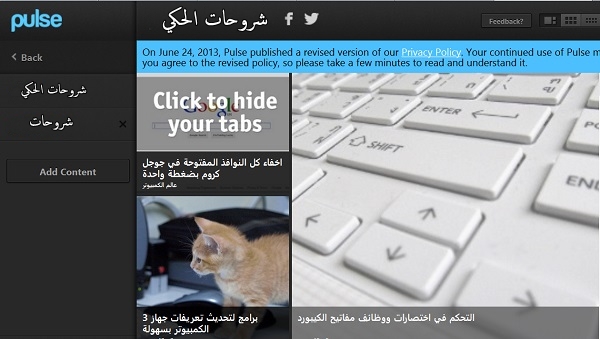


خدمة Pulse المميزة كقارئ خلاصات رائع. حيث انه يتيح لك امكانية تصفح جميع الاخبار من المواقع المميزة والمفضلة لك. ويتوفر علي الويب وايضاص كتطبيق للاندرويد وiOS ، ويمكنك تغيير حجم ونوع الخط بالنسبة للمواضيع حسب ما يناسبك. ويمكنك ايضاً حفظ المواضيع التي تعجبك لقراءتها في وقت لاحق او الاحتفاظ بها.

بالتأكيد قارئ الخلاصات هي خدمة رائعة ومميزة تتيح لك متابعة كل المدونات المفضلة لك من مكان واحد وبسهولة تامة وايضاً تصنيفها علي حسب تخصصها فيمكنك متابعة المدونات التقنية من مكان واحد والاخبار من مكان واحد وايضاً صفحات الفيس بوك المميزة من مكان واحد وغيرها. لذلك بالتأكيد انصح الجميع باستخدامها بسبب انها ستوفر عليك عناء وجهد كبير في متابعة المدونات بشكل يومي وتوفر لك الوقت ايضاً حيث أن جميع المواضيع الجديدة من جميع المدونات المفضلة ستصل لك وتتصفحها من نفس المكان.

كيفية تنظيف شاشة الكمبيوتر وتنظيف لوحة المفاتيح

علي الرغم من بساطة الامر الا انه هام ، فتنظيف شاشة الكمبيوتر ليس بالسهولة التي تتخيلها وستحتاج الي بعض الاشياء حتي تتمكن من تنظيفها بشكل كامل ، ايضاً لوحة المفاتيح في بعض الاحيان الكثير من المستخدمين يقومون بالتخلص منها لمجرد انها غير نظيفه وانهم لا يعرفون كيفية تنظيفها ، ولكن لا تقلق لان من خلال هذا الموضوع سنقوم بشرح الطريقة كاملة لتنظيف لوحة المفاتيح بشكل كامل حتي تعود كما كانت في السابق وكانها جديدة تماماً. ينطبق هذا علي شاشة الكمبيوتر او شاشة التلفاز ، فكما نعلم التلفاز الكبير الان اصبحت يعمل علي الكمبيوتر ايضاً ، فلا توجد شاشات كمبيوتر كبيرة بل يوجد تلفاز يعمل كـ كمبيوتر ، ولكن المشكلة بالفعل تتعلق بنظافة الشاشة ، فمهما قمت بتنظيفها بالماء فلن تصبح نظيفة كالجديدة وايضاً ربما تنظيفها بشكل خاطئ يؤدي الي أن تصبح معطوبة وسنقوم بتوضيح هذا من خلال هذا الموضوع ايضاً. لذلك دعونا نقوم باستعراض الطريقة الصحيحة لتنظيف شاشة الكمبيوتر وايضاً تنظيف لوحة المفاتيح لديك.


والان سنقوم في السطور بالاسفل بشرح اولاً تنظيف شاشة الكمبيوتر لاهميتها القصوي خاصاً لضعاف النظر والتي اثبتت أن وجود بقع علي الشاشة يؤذي النظر بشكل كبير ، ثم نقوم بعد ذلك بشرح كيفية تنظيف لوحة المفاتيح بالطريقة الصحيحة ايضاً وبالتوضيح بالصور حتي يصبح الامر واضح.

كيفية تنظيف شاشة الكمبيوتر


تنظيف الشاشة بالمياة لن يجدي بسبب وجود نسبة عالية من الاملاح في الماء وبذلك ستترك ترسبات علي الشاشة ولن تساعد في تنظيفها. ولا تقم باستخدام المنتجات الكحولية كالعطور وغيرها والتي غالباً ما يقوم الجميع باستخدامها بدون علم بانها تؤدي الي مشاكل في الشاشة. وايضاً استخدام اي قطعة قماش من المنزل يؤذي الشاشة ولا يساعد في تنظيفها او اعادتها الي كما تم شراءها اول مرة!.


يجب عليك احضار سائل تنظيف الشاشات ولا تقم باستخدام سائل تنظيف الزجاج في المنزل حيث من الممكن أن يحتوي علي الكلور او الكحول او مشتقاتها والتي تؤدي الي اضرار في الشاشة. كما أن سائل تنظيف الشاشة في متناول الجميع فلا يتجاوز الـ 3 دولار ( 25 جنية مصري ) ، وهذا بالنسبة للعبوة الكبيرة والنوع الجيد ، فلا تقم بشراء النوع الاقل سعراً بل اذهب للافضل وستجد سعره مرتفع قليلاً. وغالباً يأتي معه قطعة من القماش ناعمة للغاية مخصصة لتنظيف الشاشات وهي الخامة المستخدمة بالنسبة لتنظيف النظارات.


والان تقوم بوضع بعض السائل علي قطعة القماش ولا تقم بوضع السائل علي الشاشة مباشرة ، ثم تبدأ في تنظيف الشاشة ، ولكن احرص علي فصل الشاشة عن الكهرباء تماماً واحذر من تنظيف الشاشة اثناء اتصالها بمصدر تيار كهربي ، فغالباً يؤدي ذلك الي البقع السوداء في الشاشات ، فاحذر بشكل هام. 

والان بعد أن تقوم بتنظيف الشاشة ، فاتركها حتي تجف تماماً ، وغالباً لن يأخذ الامر دقائق معدودة ، ثم قم بتوصيلها بالكهرباء وقم بتشغيلها ، وستلاحظ انها اصبحت نظيفة بشكل كامل وخالية من الاتربة والبقع واصبحت الرؤية مميزة وكانها جديدة تماماً. ولاحظ أن الطريقة ذاتها تنطبق علي التابليت والهاتف وايضاً باقي الشاشات.

كيفية تنظيف لوحة المفاتيح Keyboard

البعض يعتقد أن تنظيف لوحة المفاتيح هو امر صعب وشاق ، ولكن في الحقيقية هو ليس كذلك. وهناك اكثر من طريقة لتنظيف لوحة المفاتيح وايضاً هناك ادوات اذا استطعت الحصول عليها فيمكنك تنظيف لوحة المفاتيح في ثواني ، فهناك دافع هوائي صغير خاص بتنظيف لوحة المفاتيح وهناك ايضاً ما يسمي Magic High-tech وصراحة قد يكون هذا ليس الاسم الصحيح لها ، ولكن هي عبارة عن قطعة مرنة تقوم بوضعها علي الكي بورد فتقوم بجذب الاتربة بشكل رائع ، ولم اقم بتجربتها ولكن من خلال الاراء والفيديوهات فاعتقد انها مميزة ورائعة. ولكن دائما افضل الطريقة التقليدية ، ولكن هذا لا يمنع بأن الادوات الاخري رائعة ايضاً ويمكنك الحصول عليها لتنظيف لوحة المفاتيح بسهولة.


يمكنك بسهولة ان تقوم بالامساك بلوحة المفاتيح من الظهر بحيث تجعل المفاتيح الي الاسفل ، وتقوم باستخدام يدك والضرب علي ظهرية لوحة المفاتيح لدفع الاتربة الي الاسفل ، وتقوم بتكرار الامر اكثر من مرة حتي تتخلص من اكبر قدر من الاتربة ، وبالتأكيد هذا ينطبق علي مهووسي الكمبيوتر والذين غالباً ما يأكلون الطعام امام الكمبيوتر مما يتسبب في تراكم الكثير من بقايا الطعام بين مفاتيح الـ Keyboard. 


والان تقوم باستخدام قطعة من القماش وعليها بعض الماء لتنظيف لوحة المفاتيح ، ويمكنك نزع بعض مفاتيح اللوحة ايضاً وتنظيفها والتخلص من الاتربة اسفلها ايضاً ، ويمكنك نزع اي مفتاح في الـ Keyboard من خلال سكين المطبخ او اي اداة بسمك ضئيل للغاية من خلال دفع المفتاح الي الاعلي كما تلاحظ بالصورة في الاعلي. وهذه هي طريقة تنظيف لوحة المفاتيح بشكل سريع واسبوعي.


اما الان فهناك طريقة تحتاج بعض الوقت وهذه يجب استخدامها بشكل شهري او علي فترات خاصاً وان كنت ممن يقضون ساعات امام شاشة الكمبيوتر ، وهنا تحديداً فبالتأكيد لوحة المفاتيح لديك تعاني معاناة شديدة. لذلك يجب عليك اولاً أن تقوم بالتقاط صورة للوحة المفاتيح لديك بحيث يظهر بها اماكن المفاتيح. وتقوم بنزع جميع مفاتيح الـ Keyboard وتقوم بتنظيفها وتجفيفها باستخدام قطعة قماش جافة وتقوم باعادة تركيبها مرة اخري وبالتأكيد بعد تنظيفجسم الـ Keyboard ايضاً. ولاحظ لا تقم بوضع اي ماء علي جسم الـ Keyboard ، بل تقوم بتنظيفها بقطعة قماش مبللة فقط بالماء. 

بالتأكيد هذه الطريقة لن تأخذ الكثير من الوقت وايضاً انت ستقوم بها علي فترات متباعدة ، فطريقة التنظيف الاولي بالاعلي تقوم باستخدامها بشكل اسبوعي او حتي يومي اذا اردت ، ولكن الطريقة الثانية تقوم بها علي فترات او ربما لن تقوم بها اذا كان جلوسك علي الكمبيوتر محدود ولا تقوم بتناول الطعام امام الكمبيوتر او غيرها من الامور.

شراء كرت شاشة وصوت وانترنت داخلي ام خارجي؟

بشكل عام من خلال هذا الموضوع سنقوم باستعراض نقطة هامة وربما هي للمبتدئين نوعاً ما ، فسؤال يشغل الجميع هل اقوم بشراء كرت شاشة داخلي ام خارجي وهل يجب أن اقوم بشراء كرت صوت خارجي بدلاً من كرت الصوت المدمج مع اللوحة الام! ، وهل يجب أن اقوم بشراء كرت انترنت خارجي ام المدمج مع اللوحة الام يكفي ايضاً!. موضوع بسيط نقوم من خلاله باستعراض هذا الامر بشكل نوعاً ما مفصل مع توضيح استفسار هام جداً هو صغر حجم كرت الشاشة الداخلي بعد الانتقال الي ويندوز 7 او ويندوز 8!

كرت شاشة داخلي ام خارجي


لدي كرت شاشة مدمج intel عندما كنت على ويندوز xp كان سعة كرت الشاشة 512 ميغا وكانت pes 2013 تعمل بشكل جيد .. لكن عندما نصبت ونيدوز 7 وبعده 8.1 .. لم تعد اللعبة تعمل بسبب كرت الشاشة وأصبح 64 ميغا .. عرفت كرت الشاشة بشكل صحيح .. وتأكدت من هذا والمشكلة ما زالت قائمة ارجو الحل .. لغيت ميزة الـ Aero الشفافية وما زالت المشكلة قائمة .. ما الحل ؟!

والرد علي هذا الاستفسار كان كما يلي :


في البداية حل المشكلة لديك هو العودة لويندوز اكس بي او شراء كرت شاشة خارجي.

اما عن المشكلة فما تراه هو الذاكرة الاساسية للكرت المدمج الطبيعية اما عن الذاكرة الاضافية فتكون من الرام ، ولكن بالنسبة لويندوز اكس بي فلا يقوم باستهلاك نسبة عالية من الرام وكرت الشاشة اما عن ويندوز 7 فيقوم باستهلاك نسبة عالية ويبقي فقط الذاكرة الاساسية للكرت. فكرت الشاشة المدمج بشكل عام ليس للالعاب.

هناك ايضاً حل اخر ولكن لا اعتقد انه سيعمل ويتوقف عن نوع المازربورد لديك ، فتقوم بالدخول الي الـ Bios وتبحث عن اي خيار لكرت الشاشة وتقوم بالبحث عن كلمة Dedicated Memory وتقوم بتعديل القيمة من 64 الي اي قيمة اعلي متوفرة.

فكروت الشاشة الداخلية في الوقت الحالي بشكل عام جيدة نوعاً ما وتقوم بالغرض ولكنها لا تصلح اطلاقا لعشاق الالعاب ، وقد قمنا من قبل باستعراض موضوع حول شراء كرت الشاشة وكيف يمكنك اختياره. فكرت الشاشة الداخلي والذي يكون مدمج في اللوحة الام Motherboard او مع البروسيسور سواء انتل او AMD يقوم بالغرض في تشغيل الشاشة وعرض البيانات ولكن الالعاب وبرامج الجرافيكس وغيرها من الامور لا يمكنه القيام بها وستحتاج الي كرت شاشة خارجي لتشغيل الالعاب بكفاءة.

كرت انترنت داخلي ام خارجي

كرت الانترنت المدمج مع اللوحة الام Motherboard كافي تماماً لتشغيل الانترنت علي جهازك ولست بحاجة الي كرت انترنت خارجي تدفع من اجله المزيد من المال. 

كرت الصوت الداخلي ام الخارجي

كرت الصوت الداخلي ايضاً يكون مدمج مع اللوحة الام Motherboard والامر هنا يختلف حسب اهتمامك. فالامر حسب اهمية جودة الصوت بالنسبة لك، فكرت الصوت الداخلي يقوم بالغرض وهو تشغيل الصوت وتوصيل السماعات به والمايك ليعمل بدون مشاكل الصوت ولكن جودة الصوت هي الفارق. فكرت الصوت الخارجي الذي تقوم بشراءه منفصلاً قد يكون اداء افضل قليلاً عن كرت الصوت الداخلي المدمج مع البوردة. ولكن بشكل عام فالاختلاف ليس كبير. 

بالنسبة لي ومع التطور الذي يحدث وأن كروت الصوت الداخلية اصبحت افضل كثيراً عما قبل ، فأن تدفع المال في سماعات متطورة بجودة عالية ومميزة افضل من أن تدفع المزيد من المال في كرت شاشة خارجي لن يحدث فارق كبير ملحوظ بالنسبة لك. وهكذا الامر بالنسبة لكرت الانترنت ايضاً ولكن بالنسبة لكرت الشاشة فيجب عليك أن تقوم بشراء كرت شاشة خارجي ان كنت من مستخدمي الالعاب. اما ان كان استخدامك بالكامل للالعاب الخفيفة وتصفح الانترنت فكرت الشاشة الداخلي كافي تماماً بالنسبة لك وسانصحك ايضاً بمراجعة موضوع كيف تقوم باختيار مكونات الكمبيوتر قبل الشراء.

هل تحتاج لزيادة حجم الرام علي جهازك لجعله اسرع


في بعض الاحيان يكون هذا السؤال هـام جداً وخاصاً هذه الايام حيث اصبح سعر الرام في متناول الجميع وظهور العديد من الرامات الجديدة بمواصفات اعلي وامكانيات افضل واسرع واحجام خرافية. والبعض بالفعل بدأ يتساؤل ما هي وظيفة الرام علي الجهاز وهل يجب ان احصل علي حجم رام كبير ليصبح جهاز الكمبيوتر اسرع وهل يجب علي ترقية الرام علي جهازي وكم يجب أن يصبح الرام علي جهازي ليصبح اداء الجهاز افضل؟. الكثير من الاسئلة التي سنقوم بالاجابة عليها من خلال هذا الموضوع لنساعدك علي فهم عمل الرام وايضاً لماذا يجب عليك الترقية وكم الحجم المناسب بالنسبة لك وبالنسبة لاستخدامك. لذلك انصحك بمتابعة السطور القادمة.

الرام في جهازك هو المسئول عن كفاءة تعدد المهام حيث يتم تخزين البيانات والبرامج الجاري تشغيلها من خلاله. وهناك برامج كالمتصفح سواء فايرفوكس او جوجل كروم يقوم باستهلاك مساحة كبيرة من الرام بمرور الوقت علي تشغيله وحسب الاضافات المثبتة علي المتصفح وحسب عدد النوافذ التي قمت بفتحها علي المتصفح يتم الاستهلاك. وهناك ايضاً تطبيق الفوتوشوب واي برنامج اخر تقوم بتشغيله علي جهازك يقوم باستهلاك ولكن هناك برامج استهلاكها كبير وبرامج اخري استهلاكها محدود. حيث يتم تخزين هذه البيانات علي الرام لسهولة الوصول اليها بشكل اسرع.

هل يجب ان احصل علي حجم رام كبير ليصبح جهاز الكمبيوتر اسرع؟

بشكل عام الرام لا يقوم بتسريع جهاز الكمبيوتر وربما لديك 1 جيجا رام ولكنك لا تقوم باستخدامها ، علي الرغم من ان متصفح كالفايرفوكس يقوم باستهلاك نص جيجا علي الاقل واذا كانت لديك الكثير من الاضافات المثبته فالاستهلاك يتجاوز الـ 1 جيجا. فالرام غير مسئول عن تسريع عمل الكمبيوتر ولكنه يسمح لك بالقيام بعده اشياء والعمل علي عدة برامج في نفس الوقت بدون تهنيج او بطئ في الاستجابة.  فيجب عليك القيام بتطبيق الـ سبع خطوات لجعل جهاز الكمبيوتر اسرع التي قمنا باستعراضها من قبل وايضاً تطبيق الشروحات الاخري التي قمنا باستعراضها.

هل سأحتاج الي مساحة كبيرة من الرام؟

حسب استخدامك للكمبيوتر ، فدعني اخبرك نقطة هامة علي سبيل المثال أن استخدام جوجل كروم وفايرفوكس في نفس الوقت علي رام اقل من 1 جيجا هو امر صعب لان استخدام كل منهما سيكون نص جيجا بعد 10 دقائق من تشغيله وبذلك تحدث المشاكل علي جهازك لان الرام سيتم استهلاكه بالكامل وبذلك تصبح الاستجابة بطيئة وتبدأ هذه البرامج في التهنيج الي أن تقوم بايقاف احدهم. ايضاً هناك برامج كبرامج تعديل الصور كالفوتوشوب بالتأكيد تقوم باستهلاك كبير جداً. برامج الانظمة الوهمية  كالـ VirtualBox ايضاً تحتاج الي رام كبير حيث تقوم بتخصيص مساحة من الرام لكل نظام تقوم بتثبيته كنظام وهمي علي جهازك.

كم يجب أن يصبح الرام علي جهازي ليصبح اداء الجهاز افضل؟


ان كنت تلاحظ بعد تشغيل الكمبيوتر بفترة بأن البرامج لا تستجيب للاوامر ، فانت بالفعل بحاجة الي ترقية الرام لديك. فعلي سبيل المثال لاحظ الصورة بالاعلي من ميدر المهام ، فانا قد قمت بتشغيل جوجل كروم وفايرفوكس وفوتوشوب في نفس الوقت ولاحظ ان استهلاك الرام 60% من اصل 4 جيجا رام وبذلك 4 جيجا رام مناسبة جداً لاحتياجاتي علي الكمبيوتر. وبشكل عام اذا كان الرام علي جهازك اقل من 2 جيجا فيجب عليك الترقية بشكل اساسي. لان 2 جيجا في الوقت الحالي ومع تقدم البرامج اصبح هو الحجم الاقل للاستهلاك والذي لن تحدث لك مشاكل وهو متاح لديك. وعلي الجانب الاخر لا تقم بالترقية الي 8 جيجا وانت لا تحتاج اليها بل قم بشراء 4 جيجا بمواصفات افضل كما قمنا بشرح كيف تقوم باختيار الرام للكمبيوتر وقمنا بشرح المواصفات للرام والامكانيات والخواص. فالحجم ليس المقياس الوحيد.
احرص دائما علي مراجعة العمليات التي تتم علي جهازك واستهلاك كل عملية وكل برنامج لتعرف ما الذي تحتاج اليه تحديداً وتقوم بالشراء بناء عليه ولا تقم بالشراء بشكل مطلق. فمدير المهام في ويندوز 8 في قمة التميز ويضيف الكثير الي هذه الاداة الهامة جداً.

لماذا تحتاج الي هارد خارجي وسبع اسباب لشراء واحد الان

اغلب مستخدمي الكمبيوتر في الحقيقة يجهلون تماماً اهمية الهارد الخارجي بالنسبة لهم والتي تعتبر اهمية كبيرة. فالهارد الخارجي هو الهارد الذي يتم توصيلة من خلال كابل الـ USB كالفلاش ميموري اما الهارد الداخلي هو الهارد التعارف عليه لدي الجميع والذي يكون من داخل كيسة الكمبيوتر. وبالتأكيد الميزة الاكبر لهارد الخارجي هو امكانية التنقل به اي مكان وفي اي وقت بسهولة وبدون اي مشاكل ولكن هذه ليست الميزة الوحيدة او السبب الوحيد لشراء هارد خارجي بل سنقوم باستعراض 7 اسباب تجعلك تقوم بشراء هارد خارجي وتحتاج الي هارد خارجي لديك.


1. مساحة تخزينية اضافية

الجميع يحتاج الي زيادة المساحة التخزينية علي الكمبيوتر ، والبعض لا يرغب في شراء هارد اخر ويعمل علي جهاز بداخله اكثر من هارد، والسبب واضح انه اذا قمت بملئ المساحة يبدأ جهازك في التهنيج ، حيث قمنا بالشرح مسبقاً في موضوع 7 خطوات لزيادة سرعة اقلاع الكمبيوتر ، فالمساحة الفارغة غلي الاقراص هامة جداً. وهنا تأتي الحاجة الي الهارد الخارجي ليكون مصدر لتخزين كافة الملفات عليه وتوفير مساحة تخزينية اكبر بالنسبة لك قابلة للازالة في اي وقت تريد بدون فقد بيانات او أن تكون عرضه للتلف.

2. تخزين ملفاتك القديمة والتي لا تحتاج اليها

بالنسبة لي فالاستخدام الرئيسي لدي واحد الاسباب هامة هو تخزين الملفات القديمة فبالتأكيد لديك ملفات لا تحتاج اليها ولكنك علي الرغم من ذلك لا تريد حذفها وهذا ما يحدث معي تماماً ، فانا من عشاق مشاهدة الافلام علي سبيل المثال فلا اريد حذفها وعلي الرغم من ذلك لا اريدها علي الجهاز ، لذلك اقوم بنقلها الي الهارد الخارجي. 

3. تخزين الملفات الهامة واخذ نسخة احتياطية منها

هناك العديد من الملفات الهامة لديك علي الجهاز ، والتي يكون لديك دائما مشكلة من فقدانها لاي سبب ، فعلي جهازك هي عرضه للفيروسات وللاختراق وغيرها من الامور ولكن علي الهارد الخارجي هي محفوظه بعيداً تماماً عن اي مشكلة قد تؤدي الي فقدانها. وبالتالي يمكنك دائما تخزين هذه الملفات لتكون دائما بمأمن بعيداً عن اي خطورة قد تؤدي الي فقدانها.

4. مساحة كبيرة وسهولة للتحرك بها وتناقلها

بالتأكيد الهارد الخارجي ياتي بمساحة تخزينية كبيرة وبالتالي يمكنك نقله معك الي اي مكان وفي اي وقت وايضاً يمكنك ان تتناقل الهارد بين اصدقائك وتتناقل الملفات كبيرة الحجم. فيمكنك توصيله باي جهاز وفي اي وقت ليعمل بسهولة وقوم بنزعه ايضاً بسهولة اكبر. 

5. حماية اكبر

بعض الهاردات الخارجية تسمح بالتشفير حيث يمكنك تشفير الملفات عليها بعيداص عن ايد اي شخص. فبمجرد نقل الملفات اليها فهي في امان تام بعيدا عن اي شخص قد يريد الوصول اليها بدون اذن مسبق. ايضاً بالنسبة لمستخدمي الانترنت ، يمكنك نقل الملفات الهامة الي الهارد الخارجي وعند توصيل الكمبيوتر بالانترنت تقوم بفصل الهارد الخارجي الذي به الملفات الهامة واعادة تشغيله مرة اخري عند فصل الانترنت وبذلك تبقي هذه الملفات بعيداً عن خطر الاختراق.

6. توصيله بالتلفاز ومشاهدة ما تريد

اعلم ان الفلاش ميموري يقوم بهذه المهمة ولكن الفلاش ميموري ولا يملك المساحة المطلوبة. حيث يمكنك تخزين جميع ملفات الافلام والملفات الصوتية الاخري علي الهارد وتقوم بتوصيله مباشرة بالتلفاز وتشاهد ما تريد في اي وقت تريد. فبسهولة يمكنك تصفح هذه الملفات علي الهارد في اي وقت ومشاهدة اي فيلم او برنامج تلفزيوني مخزن لديك. فكما نعلم جميعاً تشغيل الملفات علي التلفاز من خلال الـ USB اصبحت الان امر رائع وممتاز حيث جودة الصورة العالية والمرونة في المشاهدة بشكل اكبر من الكمبيوتر.

7. سهولة في فصل وتوصيل الهارد بالجهاز

بالتأكيد هذا الامر رائع ، فيمكنك توصيل الهارد الخارجي في اي وقت بجهاز الكمبيوتر او اللابتوب ويمكنك ايضاً فصله بسهولة ولكن لاحظ أن تستخدم وضع الفصل الامن من خلال الازالة اولاً من داخل الكمبيوتر ثم ازالة كابل الـ USB. وهذه السهولة لا نجدها في الهارد الداخلي والذي يحتاج الي اغلاق الكمبيوتر وفتح الكيسة تماماً وتركيب الهارد، واذا اردت فصله فيجب أن تفعل المثل.

برنامج Driver Booster لتحديث تعريفات الجهاز


بالتأكيد علي مدار اعوام ومنذُ انطلاق الويندوز 7 ومايكروسوفت تحاول أن تطور امكانية التعرف علي قطع الجهاز بدون الحاجة الي تثبيت التعريفات واصبح الامر اكثر تطوراً في ويندوز 8. وعلي الرغم من ذلك الا أنه بعض الانواع من كروت الشاشة بالاخص القديمة نسبياً وغيرها من المكونات اصبحت من الصعب التعرف عليها من خلال الويندوز بشكل آلي وحتي اذا تم التعرف عليها فربما لا يعمل بالكفاءة المطلوبة واعتقد أن اكبر مثال علي ذلك هو التعريف الاساسي لكارت الشاشة في ويندوز 8!. وكما قمنا بشرح طريقة تعريف كارت الشاشة في ويندوز 8 بالطريقة الصحيحة بدلاً من التعريف الاساسي للويندوز لكروت الشاشة القديمة نوعاً ما. لذلك تحديث تعريفات الجهاز هو امر هام وخاصاً تحديث تعريف كارت الشاشة لان هذا قد يؤدي لتحسين عمل الالعاب علي جهازك خاصاً وان الشركات المصنعة لكروت الشاشة يقومون باصدار تحديثات للتعريفات حتي تعمل بكفاءة عالية. لذلك تحديث تعريفات الجهاز هو امر هام ومن حسن الحظ أن برنامج Driver Booster الجديد يتيح لك امكانية تحديث التعريفات علي الجهاز بسهولة وبشكل مجاني ايضاً والبرنامج من شركة Iobit الرائعة لذلك اعتقد أنه يستحق التجربة. تابع بعد الفاصل..

برنامج Driver Booster يقوم بتحديث جميع التعريفات الخاصة بجهازك بسهولة وبشكل آلي ويوفر عليك عناء البحث عن احدث التعريفات لجهازك علي المواقع الرسمية لمكونات جهازك. وقد قمنا من قبل باستعراض تحميل التعريفات لاي جهاز كمبيوتر وكانت الطرق رائعة وسهلة ولكنها تستغرق وقت بالتأكيد وتم استعراض برامج ايضاً لتحديث تعريفات الجهاز اخري. وايضاً استعرضنا كيفية التأكد من أن تعريفات الجهاز تعمل بشكل صحيح ولكنها كانت تعتمد علي الويندوز. اما الان مع هذا البرنامج الجديد والمجاني والذي تقدمة شركة رائعة اصبح بامكانك وبسهولة تحديث التعريفات حيث أن البرنامج بعد التثبيت مباشرة يقوم وبشكل آلي بفحص جهازك وفحص التعريفات القديمة ويقوم بتصنيفها كـ قديمة ويمكن تحديثها بضغطة علي زر Update امام كل تعريف لكي يتم تحديثه. والامر الرائع هنا هو أن البرنامج يقوم بانشاء نقطة استعادة بشكل آلي بحيث انه اذا واجهت اي مشكلة بسبب تحديث التعريف يمكنك الرجوع مرة اخري للتحديث السابق من خلال هذه النسخة الاحتياطية. تحميل البرنامج )


بالمقارنة مع البرامج الاخري التي قمنا باستعراضها والتي تقوم بنفس المهمة وهي البحث وتحديث تعريفات الجهاز فالبرنامج يتيح تحديثات اقل من البرامج الاخري ولكن قد يكون هذا لدي البعض ميزة لانني لا افضل ان اقوم بتثبيت برنامج يبحث ويفحص ثم يأتي بنتائج كثيرة وغير دقيقة ويطلب مني تحديثات اعتقد انها غير هامة ولكن من خلال تجربة هذا البرنامج فبالفعل ما ظهر كان تحديداً ما احتجت اليه. لذلك اعتقد انه يستحق التجربة وبالتأكيد النسخة تجريبية لذلك مع التطويرات القادمة سيكون برنامج رائع.

عرض السيريال الخاص ببرنامج الحماية المثبت علي جهازك


سؤال يتكرر دائما ولكن بصيغة اخري وهي كيف يمكن حفظ نسخة احتياطية من برنامج الحماية Antivirus الاصلي المثبت علي جهازك؟ ، ولكن لكي يكون الامر واضح لست بحاجة الي حفظ نسخة احتياطية اطلاقاً من برنامج الحماية الاصلي المدفوع علي جهازك بل كل ما عليك هو أن تكون علي علم بالسيريال او الـ Product Key ، وهذا كل ما عليك معرفته ، ثم تقوم بعد اعادة تثبيت الويندوز ، بالدخول الي الموقع الرسمي للبرنامج المستخدم ، ثم تقوم بتحميل البرنامج مرة اخري وتثبيته وسيطلب منك السيريال الاصلي فتقوم بكتابته وهذا كل شئ. ومن خلال هذا الموضوع سنقوم بعرض البرامج التي تقوم بعرض السيريال الاصلي الخاص ببرنامج الحماية المثبت علي جهازك او بشكل عام البرامج الاصلية المثبتة علي جهازك.


قمنا في موضوع سابق وهو عرض السيريال الخاص بالويندوز المثبت علي جهازك باستعراض كيف يمكنك معرفة السيريال الاصلي الخاص بالويندوز المثبت علي جهازك. وقمنا باستعراض برامج تقوم بهذه المهمة ، ولكن اليوم سنقوم بعرض برامج اخري ، يمكنك من خلالها معرفة وعرض السيريال الاصلي الخاص بالبرامج علي جهازك بشكل عام ، بحيث تحتفظ بها في حين اعادة تثبيت الويندوز تقوم بالدخول للموقع الرسمي للبرنامج وتحميل نسخة من البرنامج الذي سبق وقمت بشراءة او كان مرفق مع اللابتوب الذي قمت بشراءه. والان دعونا اولاً نقوم باستعراض البرامج التي تقوم بهذه المهمة.


  • برنامج Belarc Advisor - هذا البرنامج في قمة التميز حيث يقوم بعرض معلومات عن نظام التشغيل وعن البرامج المثبتة لديك ويقوم بعرض من ضمن هذه المعلومات السيريال الخاص بهذه البرامج وايضاً نظام التشغيل لديك. ويقوم ايضاً بعرض معلومات عن جهازك بشكل عام. فكل ما عليك هو تحميل البرنامج وتثبيته ثم تشغيله ثم انتظر ثواني حتي يقوم بفحص وتحليل جهازك ثم تظهر لك صفحة ممتليئة بالمعلومات ومن ضمنها السيريال الخاص بكل برنامج لديك. تحميل البرنامج )
  • برنامج Magical Jelly Bean Keyfinder - هو برنامج اخر مميز وهذه هي النسخة المجانية ولكنها تقوم فقط باظهار سيريال الويندوز ومنتجات مايكروسوفت ، اما عن البرامج الاخري فربما تحتاج الي النسخة المدفوعة من البرنامج حتي تتمكن من عرضها. تحميل البرنامج )
  • برنامج Keyfinder Thing - هو برنامج اخر يقوم بعرض سيريال الويندوز وبرامج مايكروسوفت وبعض البرامج الاخري ، اما النسخة المدفوعة من هذا البرنامج فيمكن من خلالها عرض السيريال ربما لجميع البرامج علي جهازك بسهولة ، حيث انها تدعم اكثر من 450 برنامج. تحميل البرنامج )
  • برنامج LicenseCrawler - هو برنامج اخر يقوم بعرض السيريال الخاص بالبرامج علي جهازك من الريجستري مباشرة ، علي الرغم من انه غير احترافي ولكنه مميز ولا يحتاج الي تثبيت بحيث تقوم بتحميله ثم تشغيله مباشرة. البرنامج مميز ويقوم بعرض السيريال الخاص بالعديد من البرامج بشكل رائع. تحميل البرنامج)


ولكن لاحظ ، يجب أن تعرف ايضاً نسخة برنامج الحماية لديك جيداً ، فهناك العديد من النسخ ، فعلي سبيل المثال برنامج افاست ، هناك نسخة Avast! Internet Security ونسخة Avast! Premier ونسخ اخري. لذلك يجب عليك تحديد النسخة لديك جيداً ، ثم معرفة السيريال ، ثم بعد ذلك لا تقلق علي البرنامج ، فكل ما عليك بعد اعادة تثبيت ويندوز أن تقوم بالدخول الي الموقع الرسمي للبرنامج وتحميل النسخة ثم تقوم بادخال السيريال بعد التثبيت ، ثم انتهي الامر.


حلول لمشكلة استهلاك الرام في جهاز الكمبيوتر


هذه المشكلة يعاني منها اغلب مستخدمي الكمبيوتر وحتي هؤلاء الذين لديهم حجم رام كبير. فمشكلة استهلاك الرام ربما تتسبب في تهنيج وتعليق جهاز الكمبيوتر وايضاً ربما تسبب بطئ كبير في الجهاز. فعلي سبيل المثال انت تلاحظ أن الكمبيوتر والماوس لا يتحرك وقد يحدث هذا عند التصفح ولكن يجب أن نفرق بين تهنيج المتصفح والذي يرجع الي اسباب اخري وبين تهنيج الجهاز بشكل عام والذي غالباً ما يكون بسبب استهلاك الرام او الميموري علي جهازك. وعند استهلاك الرام ستلاحظ نقس حاد في اداء الجهاز او اشعارات من الويندوز بنقس الميموري علي جهازك وبطئ في اداء البرامج. وبالتأكيد هذه المشكلة مزعجة جداً وربما تتخيل بأن المشكلة من أن الرام في جهازك قليل الحجم نوعاً ما ولكن المشكلة ليست كذلك. فمن خلال هذا الموضوع سنقوم باستعراض حلول لمشكلة استهلاك الرام في الكمبيوتر. تابع بعد الفاصل..


في البداية سنقوم باستعراض مجموعة من المشاكل التي تسبب استهلاك الرام والتي حلولها بسيطة للغاية في شكل نقاط بالاسفل وحل لكلاً منها ويجب عليك التأكد منها اولاً قبل متابعة الموضوع.
  1. العديد من البرامج في جهازك : وهنا حل المشكلة سهل للغاية حيث تقوم بازالة البرامج التي لا تقوم باستخدامها. فهناك برامج تعمل مع بداية التشغيل او برامج تقوم باستخدامها وتقوم باستهلاك الرام. فـ علي سبيل المثال انت قمت بفتح برنامج الفوتوشوب مع برنامج حماية مع برامج اخري وجميعاً تعمل في نفس الوقت وامكانيات جهازك من الرام لا تسمح بذلك!. هنا يتم استهلاك الرام!.
  2. جهازك مصاب بفيروسات تستهلك الرام : هذه بالتأكيد مشكلة ، فهناك مجموعة من الفيروسات والتي تهدف الي العمل علي جهازك في الخلفية وتقوم باستهلاك الرام حتي تبطئ جهازك وتفقدك البيانات. والحل بسيط وهو ان تقوم بفحص جهازك وازالة الفيروسات.
  3. استخدامك لبرنامج يحتاج الي امكانيات من الرام اعلي مما يتوفر لديك : اذا ما حاولت استخدام برنامج كبرنامج الفوتوشوب علي حجم قليل من الرام كـ 1 جيجا او اقل فهنا البرنامج سيقوم باستهلاك الرام بالكامل ويبدأ الجهاز في التهنيج. وهنا الحل اما أن تقوم بالاستغناء عن البرنامج او تقوم بتحديث امكانيات جهازك من الرام.
  4. استخدامك لاكثر من برنامج حماية : يجب عليك استخدام برنامج حماية واحد علي جهازك وانا هنا اقصد برامج الحماية من الفيروسات فلا يمكن استخدام افاست مع كاسبر. وحينما اخبرتك من قبل بذلك فانا لم اقصد فقط أن هذه البرامج تتعارض مع بعضها وتسبب مشاكل في جهازك ولكن ايضاً ان كانت امكانيات جهازك من البروسيسور والرام منخفضة فـ هنا ستواجهه مشكلة كبيرة مع استهلاك الرام وضعف اداء الجهاز بشكل عام.

قمنا ايضاً من خلال موضوع سابق بعنوان تسريع جهاز الكمبيوتر بعرض مجموعة الخطوات لجعل الجهاز اسرع وهي بالفعل كانت بعض منها ايضاً تعتمد علي عدم استهلاك الرام علي جهازك. فهناك بعض الاخطاء التي تقوم بها والتي تسبب استهلاك الرام ويجب عليك الحذر منها ويجب عليك فحص مجموعة من الامور وتطبيق حلول حتي تتفادي هذه المشكلة والتي تسبب فقد بيانات ايضاً حيث انه عند استهلاك الرام سيبدأ الجهاز بالتهنيج وبذلك يتوقف الماوس عن العمل وتكون مضطراً الي اعادة تشغيل الجهاز. ولكن لا تقلق فمن خلال النقاط التالية سنقوم بعرض حلول للمشكلة ويجب عليك تطبيقها.

1. ايقاف البرامج التي تعمل مع بداية التشغيل


يجب ملاحظة ذلك وهو أن كل برنامج يعمل علي جهازك سواء مع بداية التشغيل تلقائياً او من خلال تشغيله انت بنفسك يدوياً يقوم باستهلاك جزء من الرام مما يسبب تهنيج الجهاز وبطئ ايضاً وما اسوء ان تقوم بالانتظار عند بداية التشغيل لـ 10 او 15 دقيقة حتي تقوم البرامج بالظهور والتحميل!. لذلك انصح دائما بايقاف البرامج التي تعمل مع بداية التشغيل او تحديداً ايقاف البرامج التي لا تحتاج اليها.

لايقاف البرامج التي لا تحتاج اليها عن العمل مع بداية التشغيل اتبع الخطوات التالية : 
اضغط علي قائمة ابدأ ، ثم اختر Run ، ثم قم بكتابة msconfig ، ثم اختر Start Up ، ثم قم بحذف علامة صح من امام البرامج التي لا تريدها ان تعمل مع بداية التشغيل ، ثم اضغط Ok. 


2. فحص العمليات التي تعمل في الخلفية علي جهازك


هذه الخطوة بالتأكيد هامة حيث يجب عليك فحص العمليات او البرامج التي تعمل في خلفية جهازك وتستهلك الرام او الميموري ومعرفة كم تستهلك والنسبة المئوية ايضاً. ونتيجة لان هذا الامر ربما يكون صعب علي المستخدم العادي أن يتابع العمليات علي الجهاز لذلك قمنا بشرح ذلك من خلال فيديو بالاسفل واضح ومفهوم بالنسبة للجميع يشرح كيف يمكنك فحص العمليات ومتابعة كم يستهلك كل برنامج وايضاً معرفة العمليات الغريبة في الخلفية والتي تستهلك موارد جهازك وربما تكون فيروسات كما ذكرنا في بداية الموضوع.

3. زيادة الذاكرة الوهمية علي جهازك


احد افضل الطرق لزيادة مساحة الرام لديك هي استخدام الذاكرة الوهمية Virtual Memory والتي تمكنك من تحويل مساحة في الهارد الي رام وهمية علي الجهاز وبذلك تقوم بتحسين اداء الجهاز بشكل عام. وربما هذه الخاصية مشابهه لـ تحويل الفلاش ميموري الي رام والتي سبق وقمنا بشرحها من قبل. وكل هذه الطرق رائعة لزيادة الرام بدون شراء رام اضافية للجهاز.

لزيادة الذاكرة الوهمية Virtual Memory علي جهاز الكمبيوتر يرجي اتباع الخطوات بالاسفل :

تقوم بالدخول الي Control Panel ثم تقوم بالضغط علي ايقونة System ، ثم  Advanced system settings ثم تقوم بالضغط علي Settings اسفل Performance ، ثم تقوم بالانتقال الي نافذة Advanced بالاعلي ثم تقوم بالضغط علي Change بالاسفل.


وهنا يمكنك الاختيار ، اما أن تقوم بوضع علامة بجوار "Automatically manage paging file size for all drives" وهنا يقوم الويندوز بشكل تلقائي بادارة مساحة الميموري الوهمية او تقوم بوضع علامة بجوار Custom size وتقوم باختيار المساحة التي تريد تحويلها الي رام في جهازك وسيتوجب عليك ادخال قيمتين وهما Initial size وهو الحجم الاول او حجم البداية ، والـ Maximum size وهو الحجم الاقصي.

الان المشكلة اصبحت واضحة ، فالبرامج علي جهازك تستهلك جزء من الرام وهنا اما أن تستغني عن هذه البرامج او أن تقوم بزيادة الرام علي جهازك. وكما شرحنا هناك طريقة كتحويل الفلاش ميموري الي رام او الرام الوهمية او غيرها من الطرق. ولكن اعتقد أن افضل خيار لك هو تقليل البرامج التي تعمل في نفس الوقت حتي تناسب الرام الخاص بك وايضاً وكما ذكرنا من قبل لا تقم باستهلاك ويندوز 7 علي اقل من 1 جيجا رام. اتمني أن يكون الموضوع مفيد وواضح ايضاً وشكراً لكم.

حل مشكلة] عند فتح متجر ويندوز 8.1 يفتح ثم يتوقف مباشرة


المشكلة وهي عند فتح متجر مايكروسوفت  لويندوز8.1  تظهر لك شاشة الدخول الي المتجر ثم بعد ذلك يتم تحويلك الي سطح المكتب مرة اخري بدون أن يعمل المتجر ، وعند محاولة تشغيل اي تطبيق يحدث نفس الامر. وهذه المشكلة تواجهه عدد كبير من مستخدمي ويندوز 8 وخاصاً ويندوز 8.1 سواء بعد الترقية او حتي في اي وقت ، وسنقوم بشرح ايضاً لماذا تحدث هذه المشكلة من خلال الموضوع. ولكن الحل المقدم من مايكروسوفت هو اعادة تثبيت الويندوز من خلال خواص Reset و Refresh ، ولكن من خلال هذا الموضوع لا تقلق لاننا لن نخبرك بأن تقوم باعادة تثبيت ويندوز او حتي استخدام هذه الخواص فالامر ابسط من هذا كله ، فخطوة واحدة فقط كافية بحل هذه المشكلة تماماً.


اولاً هذه المشكلة تحدث بعد الترقية الي ويندوز 8.1 في بعض الاحيان ، وايضاً تحدث في حالة وجودة برنامج حماية لديك يحتوي علي جدار ناري وهذا الجدار الناري اعاق اتصال المتجر بالانترنت ، وبذلك سيتوجب عليك ايقاف جدار الحماية الخاص ببرنامج الحماية او فحص اعداداته والسماح لمتجر مايكروسوفت بالوصول الي الانترنت.

ولكن ايضاً هذه المشكلة تحدث في حالة اذا قمت باستخدام برنامج تنظيف الجهاز ، فبعض برامج تنظيف الجهاز الغير احترافية والتي لم يتم استعراضها بالتأكيد في مدونة عالم الكمبيوتر تقوم بحذف ملفات خاصة بمتجر ويندوز 8 وبذلك تحدث المشكلة ، او قد تكون يدوياً قمت بحذف ملفات من ملفات النظام وكانت من ضمنها هذه الملفات ايضاً حيث انها تعد من الملفات المؤقتة ، ولن تتمكن من حلها الا باستخدام اسطوانة الويندوز لحل مشكلة الملفات المعطوبة. ولكن اليوم الحل اسهل من ذلك ايضاً.

كل ما عليك القيام به هو أن تقوم بكتابة الامر التالي في Command Prompt ، ويمكنك تشغيلها من خلال استخدام البحث داخل قرص الويندوز C ، من خلال الضغط علي زر الويندوز + R ، ثم تقوم بكتابة CMD في نافذة الاوامر Run. ثم بعد ذلك تقوم بكتابة السطر التالي في Command Prompt ، وهو عبارة عن امر لاعادة تسجيل متجر مايكروسوفت داخل الويندوز.
powershell -ExecutionPolicy Unrestricted Add-AppxPackage -DisableDevelopmentMode -Register $Env:SystemRoot\WinStore\AppxManifest.XML


ولاحظ اذا حدثت لك اي مشاكل اثناء كتابة هذا الامر ، فقم باعادة تشغيل الـ Command Prompt من خلال الضغط كليك يمين ثم Run As Admin [يجب عليك نقل اختصار Command Prompt الي اي مكان حتي يظهر خيار Run As Admin في قائمة كليك يمين] ، وبذلك تقوم بتشغيلها بصلاحيات كاملة مما ينهي هذه المشاكل. والان اذهب وقم بتشغيل متجر مايكروسوفت او اي تطبيق اخر وستجد أن المشكلة لم يعد لها وجود باذن الله.